
Profili server
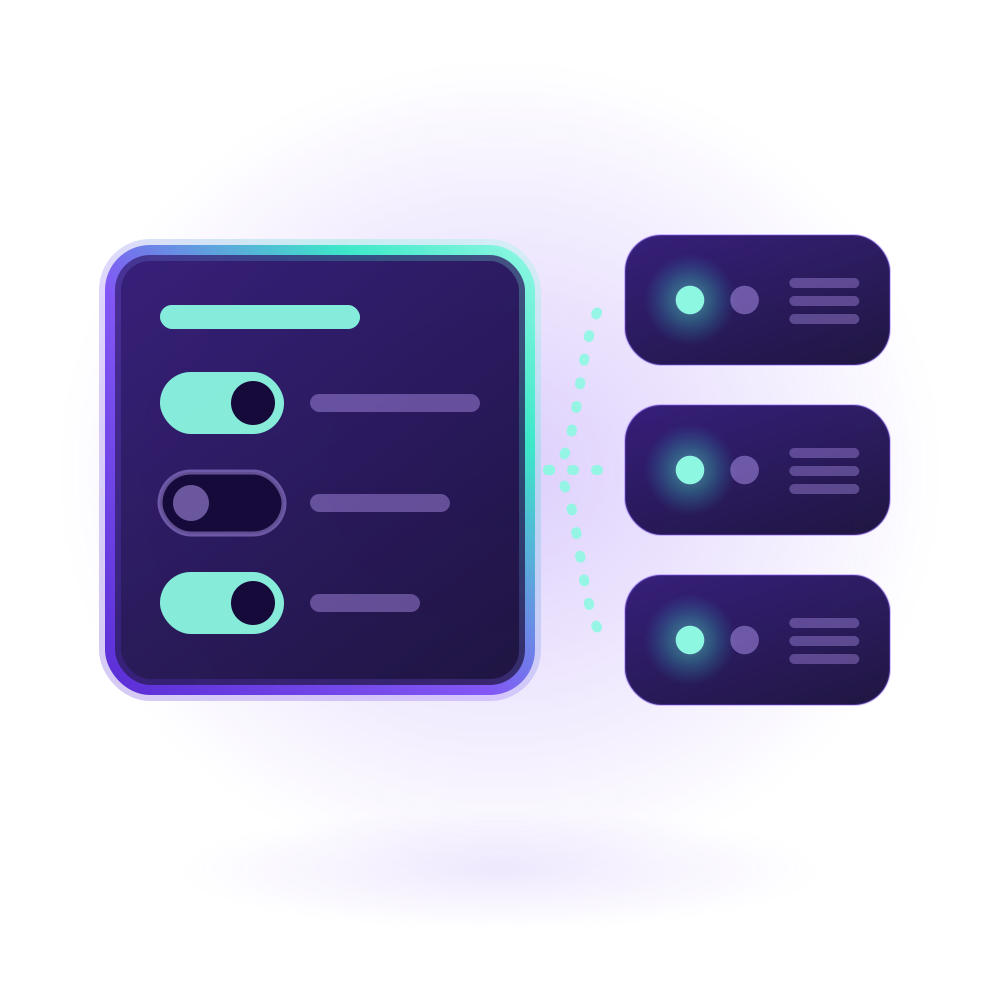
Un profilo server contiene le impostazioni dei tuoi server. Ogni server farm ne usa uno e VpnHood! MANAGER ne invia le impostazioni a ogni server della farm, così le modifichi in un unico punto.
Dove trovarli
Apri Settings e seleziona Server Profiles. Ogni progetto parte con un profilo predefinito, che una nuova server farm usa a meno che tu non ne scelga un altro. Il profilo predefinito non può essere né rinominato né eliminato, e nessun profilo usato da una farm può essere eliminato.
La pagina di una farm in Server Farms indica il suo profilo sotto Server Profile: seleziona il nome per aprire il profilo, oppure modificalo per assegnarne un altro alla farm.
Modifica le impostazioni di un profilo
Nella pagina di un profilo, le impostazioni più comuni si configurano sotto General, Network Filter e Tracking. Per qualsiasi altra, seleziona Advanced edit: mostra le impostazioni dei server in formato JSON, con gli stessi nomi usati su un server standalone. Modificale e seleziona OK.
MANAGER invia le nuove impostazioni a ogni server delle farm che usano il profilo.
MANAGER rifiuta le poche impostazioni che configura da sé per ciascun server, e il suo messaggio indica di quale impostazione si tratta. UdpEndPoints e QuicEndPoints accettano solo [], che disattiva UDP o QUIC sui server del profilo: le loro porte sono specifiche di ciascun server e si impostano nei suoi punti di accesso.
MANAGER conserva solo le impostazioni che conosce e scarta tutte le altre al salvataggio, anche quelle con un nome scritto male, quindi riapri Advanced edit per controllare le tue.
Impostazioni per una rete censurata
Su una rete che blocca i server VPN, il profilo di una farm applica in una sola volta a tutti i suoi server le impostazioni per una rete censurata. La guida Evita il blocco dell'indirizzo IP del tuo server spiega ciascuna di esse e cosa costa ai tuoi utenti. In Advanced edit, imposta:
Modalità camuffamento per tutti, niente UDP né QUIC verso i server e QUIC dei tuoi utenti scartato
{
  "Session": {
    "AllowTcpPacket": false,
    "AllowQuicPacket": false
  },
  "UdpEndPoints": [],
  "QuicEndPoints": []
}
MANAGER rifiuta AllowQuicPacket o AllowUdpPacket disattivati mentre AllowTcpPacket è attivo, perché i server trasporterebbero comunque quel traffico. Rifiuta anche AllowTcpPacket e AllowTcpProxy entrambi disattivati, il che non lascia al traffico TCP alcuna via di passaggio.
Dietro un reverse proxy
I tuoi server si fidano di Cloudflare quando indica l'indirizzo di ciascun utente. Dietro un altro reverse proxy, apri Advanced edit e aggiungi le impostazioni mostrate in Indirizzi dei tuoi utenti.


