
Perfiles de servidor
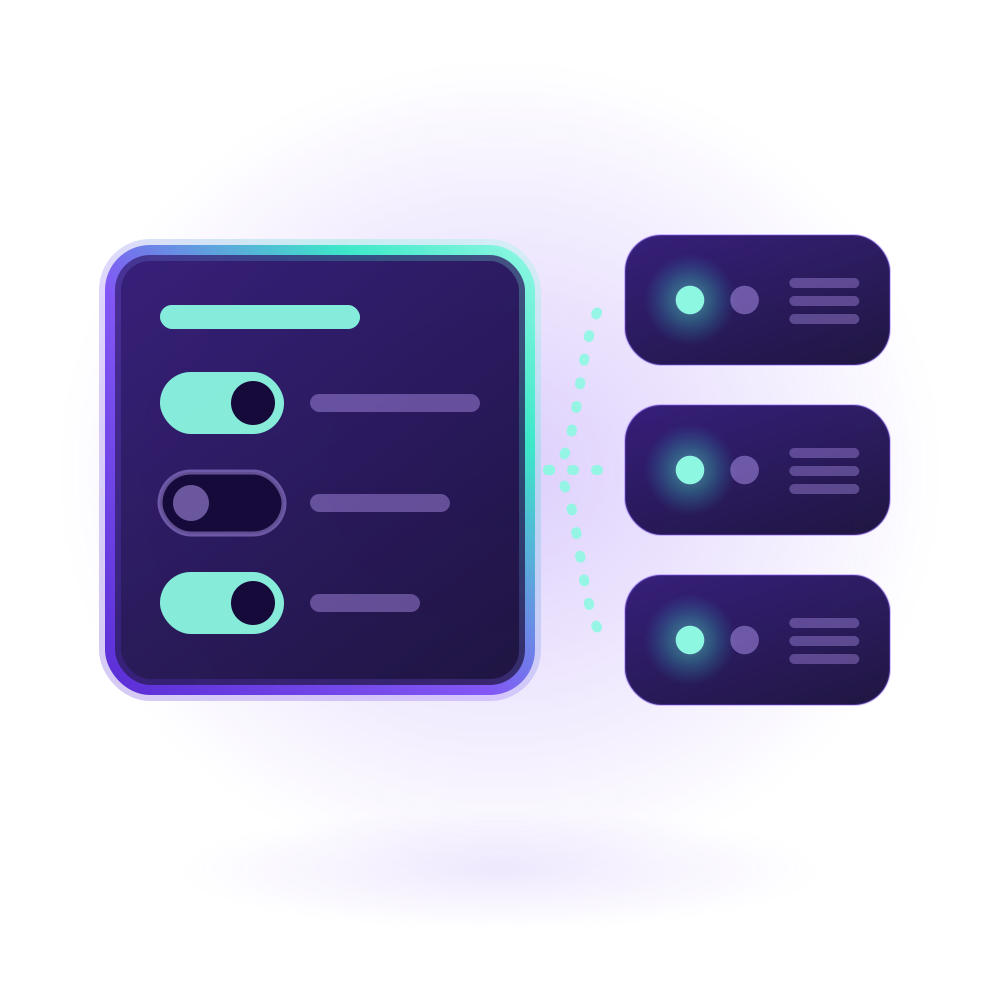
Un perfil de servidor contiene los ajustes de tus servidores. Cada granja de servidores usa uno, y VpnHood! MANAGER envía sus ajustes a todos los servidores de la granja, así que los cambias en un solo lugar.
Dónde encontrarlos
Abre Settings y selecciona Server Profiles. Cada proyecto empieza con un perfil predeterminado, que usa cualquier granja de servidores nueva a menos que elijas otro. El perfil predeterminado no se puede renombrar ni eliminar, y no se puede eliminar ningún perfil que use una granja.
La página de una granja en Server Farms indica su perfil en Server Profile: selecciona el nombre para abrir el perfil, o edítalo para asignar otro a la granja.
Cambiar los ajustes de un perfil
En la página de un perfil, los ajustes habituales se configuran en General, Network Filter y Tracking. Para cualquier otro, selecciona Advanced edit: muestra los ajustes de los servidores en formato JSON, con los mismos nombres que en un servidor independiente. Cámbialos y selecciona OK.
MANAGER envía los nuevos ajustes a todos los servidores de las granjas que usan el perfil.
MANAGER rechaza los pocos ajustes que él mismo configura para cada servidor, y su mensaje indica de qué ajuste se trata. UdpEndPoints y QuicEndPoints solo aceptan [], que desactiva UDP o QUIC en los servidores del perfil: sus puertos son propios de cada servidor y se configuran en sus puntos de acceso.
MANAGER conserva solo los ajustes que conoce y descarta cualquier otro al guardar, incluso uno con el nombre mal escrito, así que vuelve a abrir Advanced edit para comprobar los tuyos.
Ajustes para una red censurada
En una red que bloquea los servidores VPN, el perfil de una granja aplica a la vez a todos sus servidores los ajustes para una red censurada. En Evita que bloqueen la dirección IP de tu servidor se explica cada uno de ellos y lo que les cuesta a tus usuarios. En Advanced edit, configura:
Modo Camuflaje para todos, sin UDP ni QUIC hacia los servidores y con el QUIC de tus usuarios descartado
{
  "Session": {
    "AllowTcpPacket": false,
    "AllowQuicPacket": false
  },
  "UdpEndPoints": [],
  "QuicEndPoints": []
}
MANAGER rechaza AllowQuicPacket o AllowUdpPacket desactivados mientras AllowTcpPacket esté activado, ya que los servidores transportarían ese tráfico de todos modos. También rechaza AllowTcpPacket y AllowTcpProxy desactivados a la vez, lo que deja al tráfico TCP sin ninguna vía de paso.
Detrás de un proxy inverso
Tus servidores confían en que Cloudflare indique la dirección de cada usuario. Detrás de otro proxy inverso, abre Advanced edit y añade los ajustes que se muestran en Direcciones de tus usuarios.


