
Execute o VpnHood! SERVER em um endereço IP dinâmico
Muitas conexões domésticas recebem um novo endereço IP público a cada poucos dias. Você não precisa de um estático: o VpnHood! MANAGER acompanha o novo endereço sozinho, e os aplicativos dos seus usuários o encontram por um nome de DNS dinâmico ou URLs de token do farm.
O que acontece quando o endereço muda
Um servidor com a Automatic Configuration ativada, como todo servidor novo, acompanha o endereço sozinho. O próximo relatório dele ao MANAGER vem do novo endereço, então o MANAGER faz o servidor procurar seus endereços de novo e atualiza os pontos de acesso e as chaves em poucos minutos. Não há nada para reinstalar ou reiniciar.
Com a Automatic Configuration desativada, os endereços ficam como você os definiu, então você mesmo os altera, como mostra Alterar um endereço.
Atrás de um roteador doméstico
Os aplicativos chegam ao seu servidor pelo seu roteador, então o roteador precisa repassar as conexões deles. Você configura isso uma vez: o MANAGER mantém as portas de cada ponto de acesso quando o endereço muda.
- Dê à máquina um endereço fixo na sua rede doméstica. Os roteadores chamam isso de reserva de DHCP ou concessão estática.
- Abra Servers, selecione o servidor e encontre os Access Points dele, que listam as portas.
- No roteador, encaminhe-as para a máquina: a TCP Port (1) como TCP, e a UDP Port (2) e a QUIC Port (3) como UDP. Uma porta
-1está desativada e não precisa de encaminhamento.
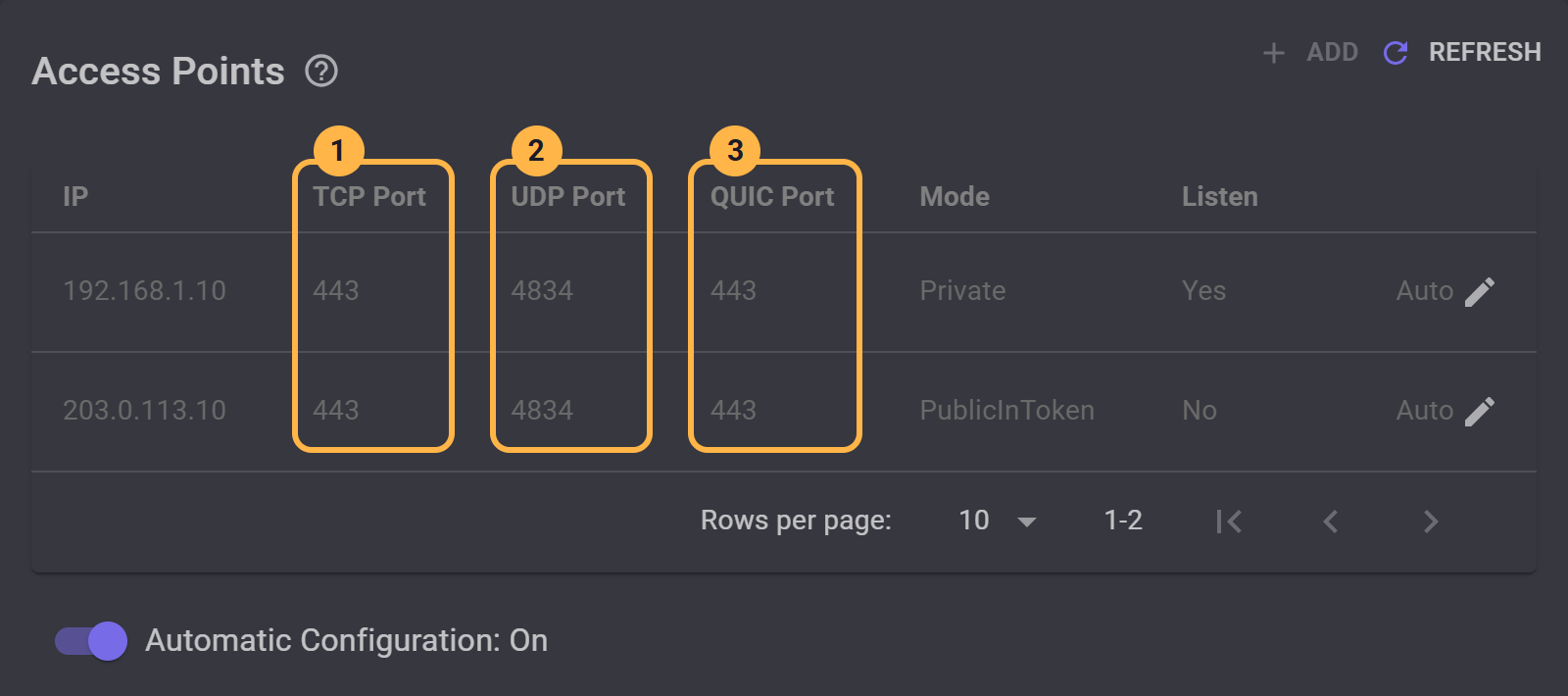
192.168.1.10, é para onde o roteador encaminha as portas. O endereço público, 203.0.113.10, vai nas chaves, e o MANAGER o altera sozinho.
Faça os aplicativos encontrarem o novo endereço
Uma chave contém os endereços com os quais foi criada, então, depois de uma mudança, um aplicativo com ela tenta o endereço antigo. Dê às suas chaves um caminho até o novo antes que o endereço mude: um nome de DNS dinâmico, URLs de token do farm, ou os dois.
Um nome de DNS dinâmico
Um serviço de DNS dinâmico (DDNS) dá a você um nome que sempre aponta para o seu endereço atual. As chaves que contêm o nome continuam funcionando, pois os aplicativos o consultam toda vez que se conectam.
- Obtenha um nome em um serviço de DNS dinâmico, e faça seu roteador, ou um pequeno programa na máquina, mantê-lo atualizado. Escolha um nome sem a palavra VPN: os aplicativos o enviam sem criptografia no início de cada conexão, onde a rede pode lê-lo.
- Encaminhe também a porta TCP
80para a máquina, enquanto você usar o nome: o certificado é validado por ela e renovado por ela a cada poucos meses. - Dê ao farm um certificado para o nome, como mostra Use seu próprio domínio: defina Signing como AutoSign (1), espere até Signature exibir CA Signed (2) e depois defina Visibility como PublicInToken (3).
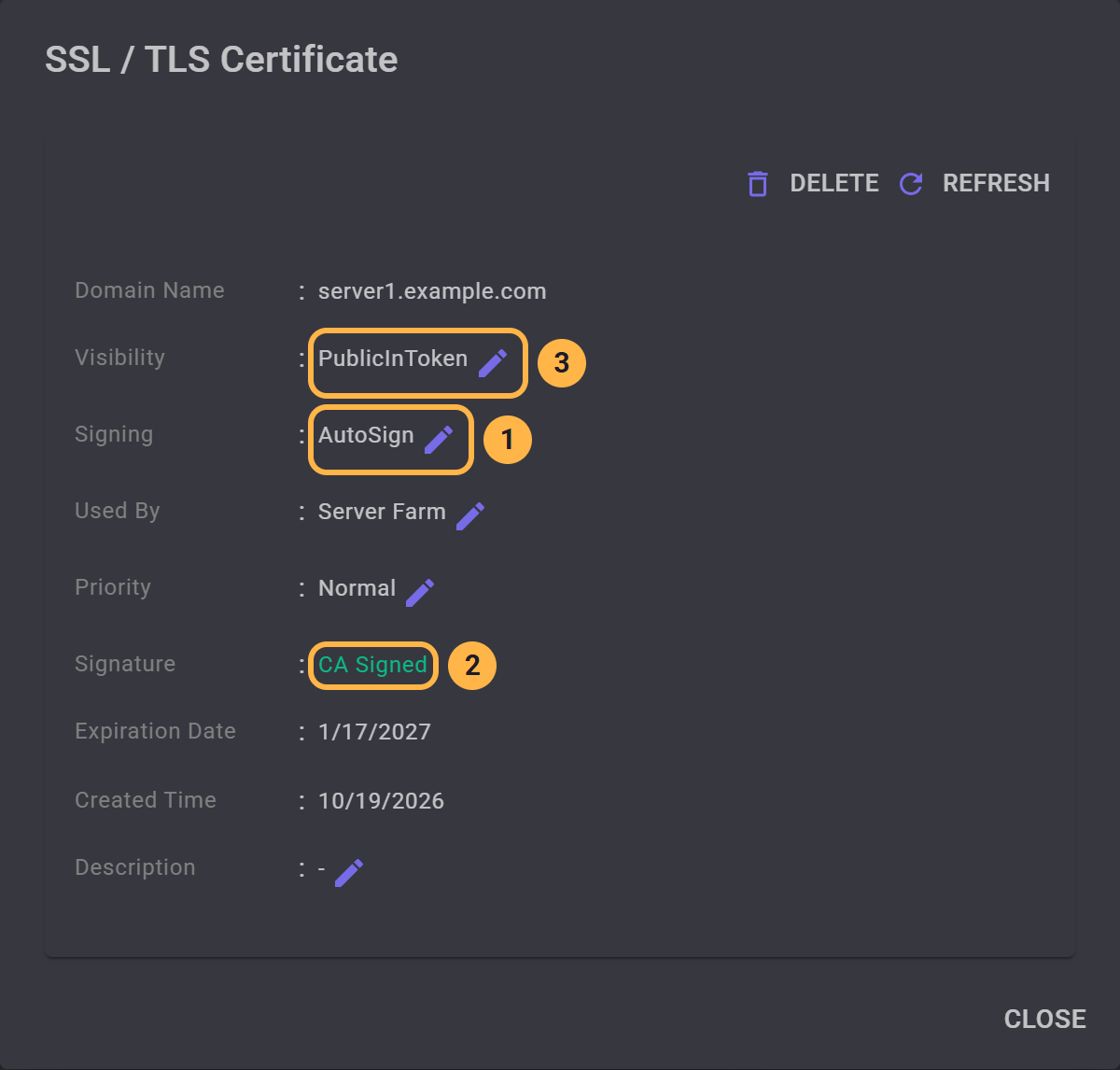
É a assinatura que faz isso funcionar: os aplicativos só consultam um nome quando o certificado dele é CA Signed. Com um certificado autoassinado, eles tentam apenas os endereços da chave.
URLs de token do farm
Uma URL de token do farm aponta para um arquivo na web onde o MANAGER publica os endereços atuais do farm depois de cada mudança. Um aplicativo que não consegue se conectar lê o arquivo e tenta de novo com o que encontrar. Isso não precisa de nome nem de porta extra, só de um lugar na web que seus usuários consigam acessar, como um repositório do GitHub. URLs de token do farm mostra como adicionar uma. Defina Auto Upload como qualquer opção diferente de Off, para que o MANAGER atualize o arquivo sozinho.
Chaves já distribuídas
As chaves que você copiar do MANAGER a partir de agora contêm o nome ou as URLs. Um aplicativo com uma chave mais antiga recebe a nova na próxima vez que se conectar, pois Push token to clients vem ativado por padrão, então configure isso enquanto o endereço da chave dele ainda funcionar. Um aplicativo que não consegue mais alcançar o servidor precisa de uma nova chave sua.
O que você deve ter em mente
- Aplicativos conectados caem. Os aplicativos conectados naquele momento perdem a conexão. Eles podem se conectar de novo assim que o nome ou o arquivo mostrar o novo endereço, geralmente em poucos minutos.
- Um endereço compartilhado não funciona. Alguns provedores colocam muitos clientes atrás de um único endereço público, o que costuma ser chamado de CGNAT, e as conexões de fora nunca chegam ao seu roteador. Se o endereço que o roteador mostra não é o que os sites veem, peça um endereço público ao seu provedor.
- Duas linhas de internet não funcionam com isso. Atrás de um roteador que envia cada conexão por uma linha diferente, o endereço parece mudar o tempo todo, e o servidor não para de se reconfigurar. Em um servidor assim, desative Automatic Configuration e defina você mesmo os endereços.
Em um servidor independente
Sem o MANAGER, nada atualiza as chaves, e um servidor independente só procura seu endereço ao iniciar. Um nome de DNS dinâmico continua funcionando, pois os aplicativos consultam o nome por conta própria: dê ao servidor um certificado para ele, como mostra Use um nome de domínio e um certificado confiável, e dê novas chaves aos seus usuários.


