
VpnHood! SERVER'ı dinamik bir IP adresinde çalıştırın
Birçok ev bağlantısı birkaç günde bir yeni bir genel IP adresi alır. Statik bir adrese ihtiyacınız yok: VpnHood! MANAGER yeni adresi kendiliğinden takip eder, kullanıcılarınızın uygulamaları da onu dinamik bir DNS adı veya çiftlik token URL'leri üzerinden bulur.
Adres değiştiğinde ne olur
Automatic Configuration açık olan bir sunucu (her yeni sunucu böyledir) adresi kendiliğinden takip eder. MANAGER'a gönderdiği bir sonraki rapor yeni adresten gelir; bu yüzden MANAGER sunucunun adreslerini yeniden aramasını sağlar ve erişim noktalarını ve anahtarları birkaç dakika içinde günceller. Yeniden kurmanız veya yeniden başlatmanız gereken bir şey yoktur.
Automatic Configuration kapalıyken adresler sizin belirlediğiniz gibi kalır; bu yüzden onları kendiniz değiştirirsiniz (Adres değiştirme bunu gösterir).
Bir ev yönlendiricisinin arkasında
Uygulamalar sunucunuza yönlendiriciniz üzerinden ulaşır; bu yüzden yönlendiricinin bağlantılarını sunucuya iletmesi gerekir. Bunu bir kez ayarlarsınız: adres değiştiğinde MANAGER her erişim noktasının portlarını korur.
- Makineye ev ağınızda sabit bir adres verin. Yönlendiriciler buna DHCP rezervasyonu veya statik kiralama der.
- Servers sayfasını açın, sunucuyu seçin ve portlarını listeleyen Access Points bölümünü bulun.
- Yönlendiricide bunları makineye yönlendirin: TCP Port (1) TCP olarak, UDP Port (2) ve QUIC Port (3) UDP olarak.
-1değerindeki bir port kapalıdır ve yönlendirme gerektirmez.
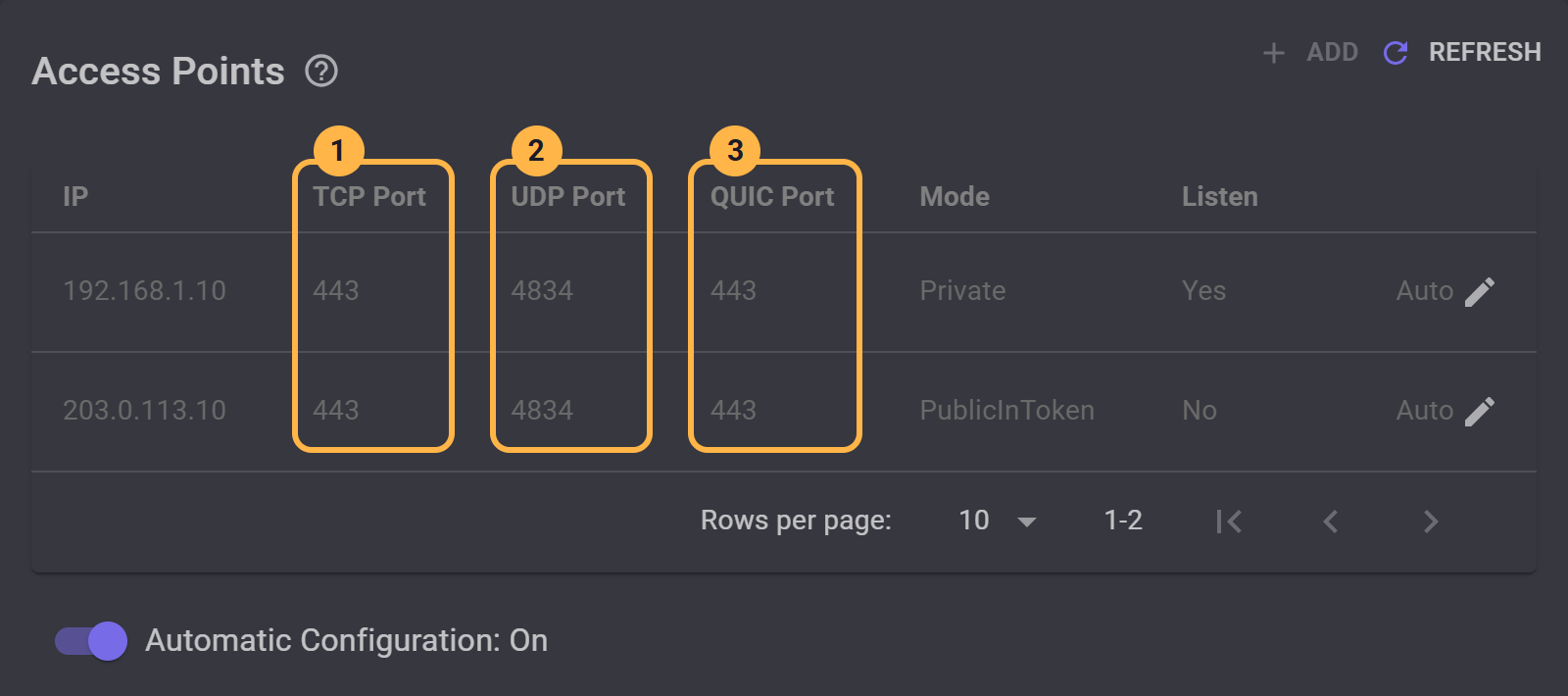
192.168.1.10, yönlendiricinin portları ilettiği yerdir. Genel adres 203.0.113.10 anahtarlarda yer alır ve MANAGER onu kendiliğinden değiştirir.
Uygulamaların yeni adresi bulmasını sağlayın
Anahtar oluşturulduğu adresleri taşır; bu nedenle bir değişiklikten sonra onu kullanan uygulama eski adresi dener. Adres değişmeden önce anahtarlarınıza yeni adrese giden bir yol verin: dinamik bir DNS adı, çiftlik token URL'leri veya her ikisi.
Dinamik DNS adı
Bir dinamik DNS (DDNS) hizmeti size her zaman güncel adresinizi gösteren bir ad verir. Bu adı taşıyan anahtarlar çalışmaya devam eder, çünkü uygulamalar her bağlandığında adı sorgular.
- Bir dinamik DNS hizmetinden bir ad alın ve yönlendiricinizin veya makinedeki küçük bir programın onu güncel tutmasını sağlayın. Adında VPN geçmeyen bir ad seçin: uygulamalar bunu her bağlantının başında ağın okuyabileceği şekilde şifresiz iletir.
- Adı kullandığınız sürece TCP
80portunu da makineye yönlendirin: sertifika bu port üzerinden doğrulanır ve birkaç ayda bir yenilenir. - Kendi alan adınızı kullanın bölümünde gösterildiği gibi çiftliğe bu ad için bir sertifika verin: Signing değerini AutoSign yapın (1), Signature CA Signed gösterene kadar bekleyin (2), ardından Visibility değerini PublicInToken yapın (3).
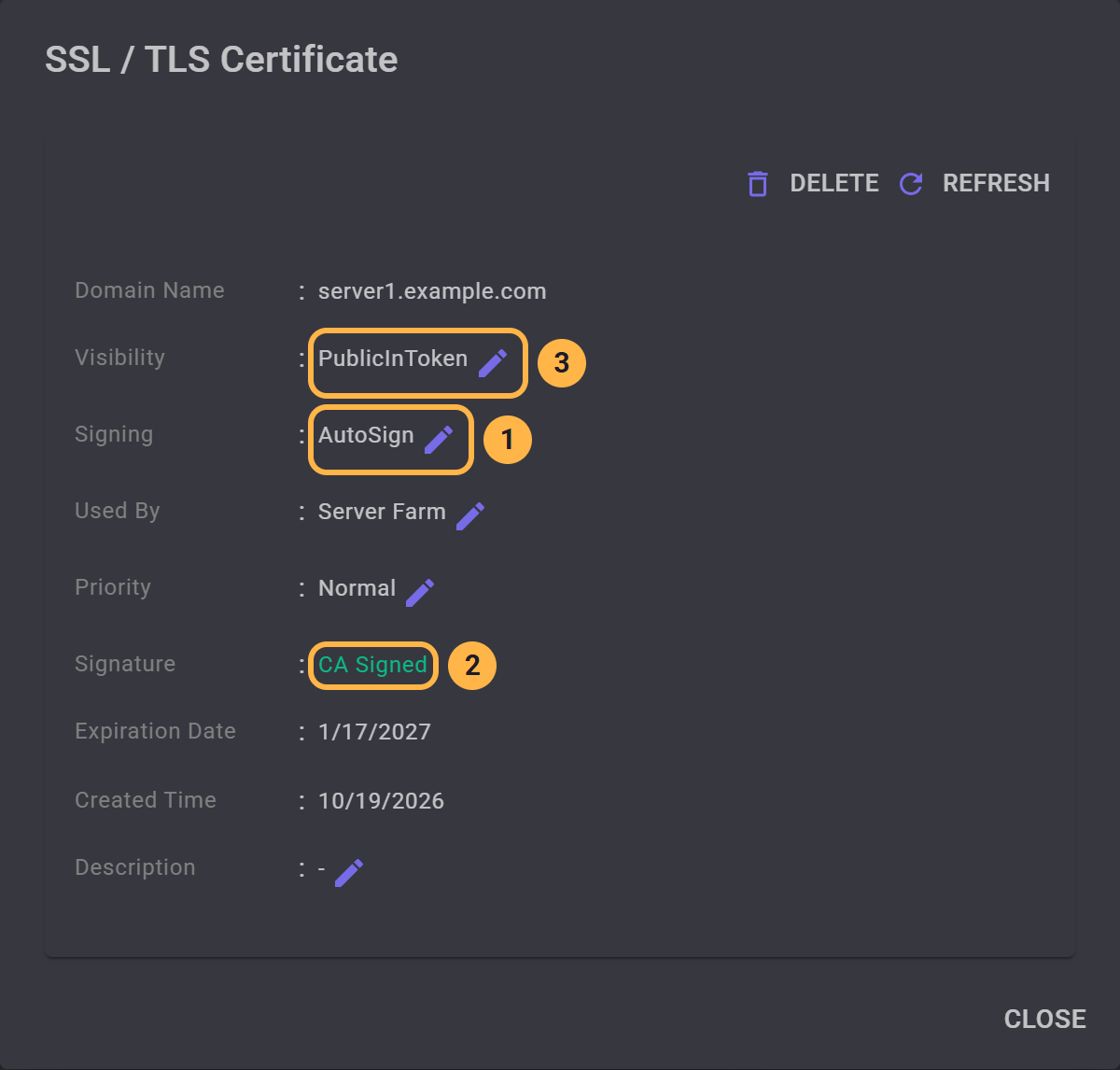
Bunu mümkün kılan imzadır: uygulamalar bir adı yalnızca sertifikası CA Signed olduğunda sorgular. Kendinden imzalı bir sertifikayla yalnızca anahtardaki adresleri dener.
Çiftlik token URL'leri
Çiftlik token URL'si, MANAGER'ın her değişiklikten sonra çiftliğin güncel adreslerini yayımladığı, web'deki bir dosyayı gösterir. Bağlanamayan bir uygulama dosyayı okuyup bulduklarıyla yeniden dener. Bunun için ad veya ek bir port gerekmez; yalnızca kullanıcılarınızın erişebildiği, web'de bir yer yeterlidir (örneğin bir GitHub deposu). Nasıl ekleneceğini Çiftlik token URL'leri gösterir. Auto Upload değerini Off dışında bir seçenek yapın ki MANAGER dosyayı kendiliğinden güncellesin.
Daha önce dağıtılan anahtarlar
MANAGER'dan bundan sonra kopyaladığınız anahtarlar adı veya URL'leri taşır. Eski bir anahtara sahip uygulama, Push token to clients varsayılan olarak açık olduğundan bir sonraki bağlantısında yeni anahtarı alır; bu yüzden bunu, anahtarındaki adres hâlâ çalışırken ayarlayın. Sunucuya artık ulaşamayan bir uygulamanın sizden yeni bir anahtar alması gerekir.
Unutmamanız gerekenler
- Bağlı uygulamalar kopar. O anda bağlı olan uygulamalar bağlantıyı kaybeder. Ad veya dosya yeni adresi gösterir göstermez, genellikle birkaç dakika içinde yeniden bağlanabilirler.
- Paylaşılan adres işe yaramaz. Bazı sağlayıcılar birçok müşteriyi tek bir genel adresin arkasına koyar (buna genellikle CGNAT denir) ve dışarıdan gelen bağlantılar yönlendiricinize hiç ulaşmaz. Yönlendiricinizin gösterdiği adres web sitelerinin gördüğü adres değilse sağlayıcınızdan genel bir adres isteyin.
- İki internet hattıyla çalışmaz. Her bağlantıyı başka bir hattan gönderen bir yönlendiricinin arkasında adres sürekli değişiyormuş gibi görünür ve sunucu tekrar tekrar yapılandırılır. Böyle bir sunucuda Automatic Configuration seçeneğini kapatın ve adresleri kendiniz belirleyin.
Bağımsız sunucuda
MANAGER olmadan anahtarları hiçbir şey güncellemez ve bağımsız bir sunucu adresini yalnızca başlarken arar. Dinamik DNS adı yine de çalışır, çünkü uygulamalar adı kendileri sorgular: Alan adı ve güvenilir sertifika kullanın bölümünde gösterildiği gibi sunucuya bu ad için bir sertifika verin ve kullanıcılarınıza yeni anahtarlar verin.


