
VpnHood! SERVER को डायनामिक IP पते पर चलाएं
कई घरेलू कनेक्शनों को हर कुछ दिनों में एक नया सार्वजनिक IP पता मिलता है। आपको स्टैटिक पते की ज़रूरत नहीं है: VpnHood! MANAGER नए पते को अपने-आप फ़ॉलो करता है, और आपके यूज़र्स के ऐप्स इसे डायनामिक DNS नाम या फ़ार्म टोकन URL से ढूँढ लेते हैं।
पता बदलने पर क्या होता है
जिस सर्वर पर Automatic Configuration चालू है, जैसा हर नए सर्वर पर होता है, वह पते को अपने-आप फ़ॉलो करता है। MANAGER को उसकी अगली रिपोर्ट नए पते से आती है, इसलिए MANAGER सर्वर से उसके पते दोबारा पता करवाता है, और कुछ ही मिनटों में एक्सेस पॉइंट्स और की अपडेट कर देता है। न कुछ दोबारा इंस्टॉल करना है, न रीस्टार्ट।
Automatic Configuration बंद होने पर पते वैसे ही रहते हैं जैसे आपने सेट किए थे, इसलिए उन्हें आपको खुद बदलना होता है, जैसा कि पता बदलें में दिखाया गया है।
घरेलू राउटर के पीछे
ऐप्स आपके राउटर के ज़रिए आपके सर्वर तक पहुँचते हैं, इसलिए राउटर को उनके कनेक्शन आगे भेजने होते हैं। इसे आपको बस एक बार सेट करना है: पता बदलने पर MANAGER हर एक्सेस पॉइंट के पोर्ट्स बनाए रखता है।
- अपने होम नेटवर्क पर मशीन को एक फ़िक्स्ड पता दें। राउटर इसे DHCP रिज़र्वेशन या स्टैटिक लीज़ कहते हैं।
- Servers खोलें, सर्वर चुनें और उसके Access Points ढूँढें, जिनमें उसके पोर्ट्स दिखते हैं।
- राउटर में इन्हें मशीन पर फ़ॉरवर्ड करें: TCP Port (1) को TCP के रूप में, और UDP Port (2) और QUIC Port (3) को UDP के रूप में।
-1वाला पोर्ट बंद होता है, उसे फ़ॉरवर्ड करने की ज़रूरत नहीं है।
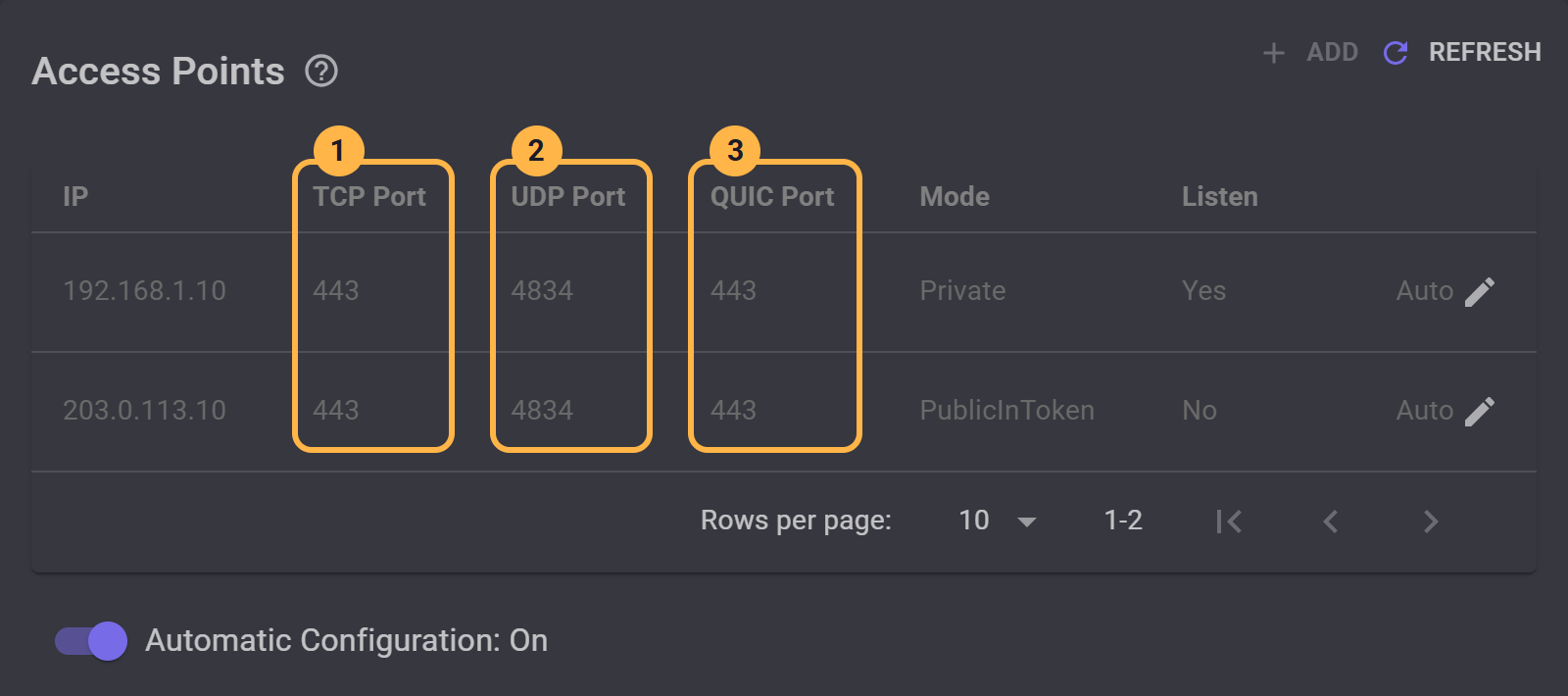
192.168.1.10, वह जगह है जहाँ राउटर पोर्ट्स फ़ॉरवर्ड करता है। सार्वजनिक पता, 203.0.113.10, कीज़ में जाता है, और MANAGER इसे अपने-आप बदलता है।
ऐप्स को नया पता ढूँढने दें
किसी की में वही पते होते हैं जिनके साथ इसे बनाया गया था, इसलिए बदलाव के बाद उस की वाला ऐप पुराने पते पर कोशिश करता है। पता बदलने से पहले अपनी कीज़ को नए पते तक पहुँचने का रास्ता दें: डायनामिक DNS नाम, फ़ार्म टोकन URL, या दोनों।
डायनामिक DNS नाम
डायनामिक DNS (DDNS) सेवा आपको एक ऐसा नाम देती है जो हमेशा आपके मौजूदा पते की ओर इशारा करता है। जिन कीज़ में यह नाम होता है वे काम करती रहती हैं, क्योंकि ऐप्स हर बार कनेक्ट होते समय इसे लुकअप करते हैं।
- किसी डायनामिक DNS सेवा से एक नाम लें, और अपने राउटर या मशीन पर किसी छोटे प्रोग्राम से इसे अप-टू-डेट रखें। ऐसा नाम चुनें जिसमें VPN शब्द न हो: हर कनेक्शन की शुरुआत में ऐप्स इसे बिना एन्क्रिप्शन के भेजते हैं, जहाँ नेटवर्क इसे पढ़ सकता है।
- जब तक आप यह नाम इस्तेमाल करते हैं, तब तक TCP पोर्ट
80भी मशीन पर फ़ॉरवर्ड रखें: सर्टिफ़िकेट की जाँच इसी के ज़रिए होती है, और हर कुछ महीनों में इसी से इसका नवीनीकरण होता है। - फ़ार्म को इस नाम का सर्टिफ़िकेट दें, जैसा कि अपने खुद के डोमेन का उपयोग करें में दिखाया गया है: Signing को AutoSign पर सेट करें (1), Signature में CA Signed दिखने तक इंतज़ार करें (2), फिर Visibility को PublicInToken पर सेट करें (3)।
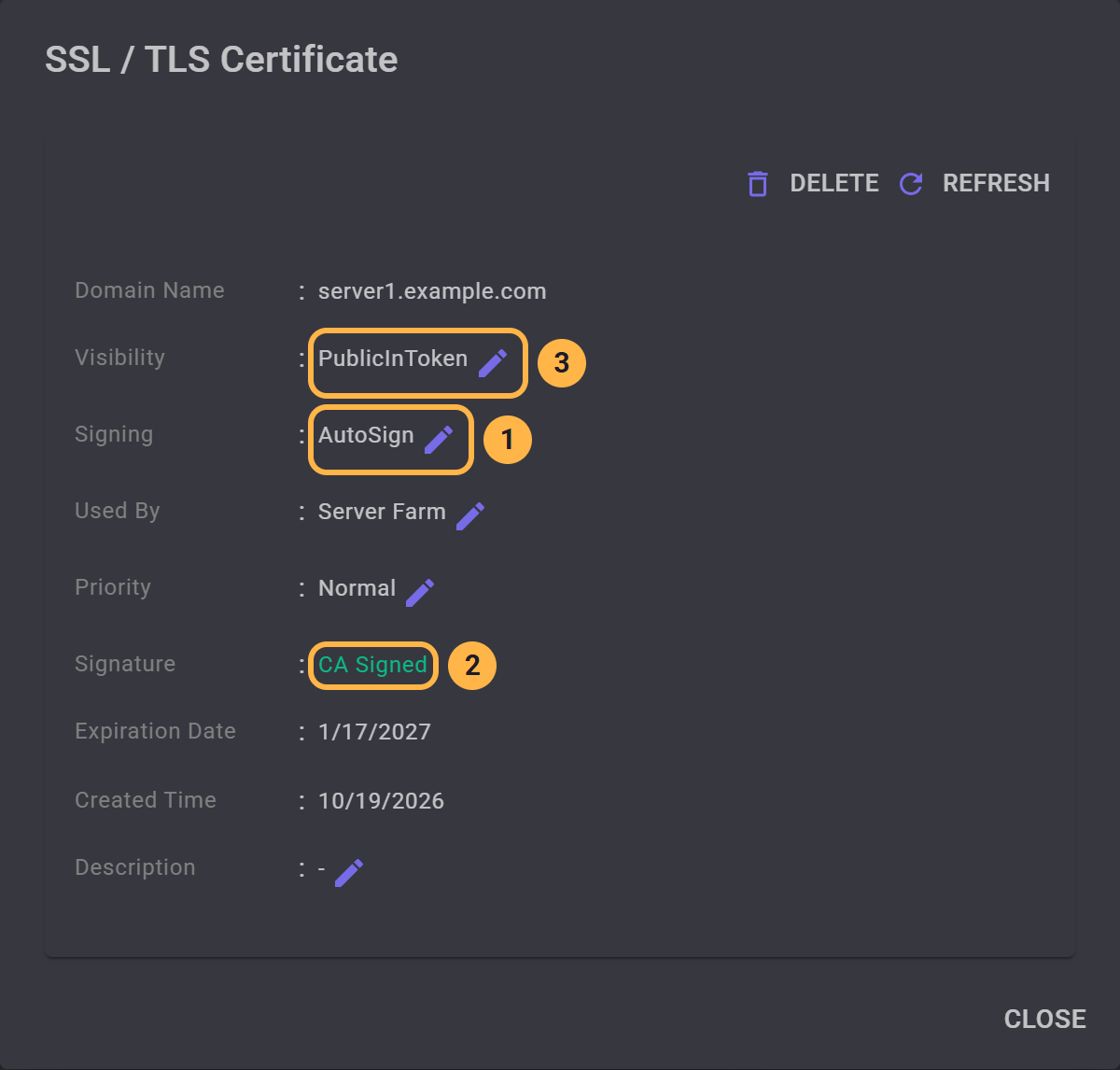
यह सिग्नेचर की वजह से काम करता है: ऐप्स किसी नाम को तभी लुकअप करते हैं जब उसका सर्टिफ़िकेट CA Signed हो। सेल्फ़-साइंड सर्टिफ़िकेट के साथ वे सिर्फ़ की में मौजूद पतों पर कोशिश करते हैं।
फ़ार्म टोकन URL
फ़ार्म टोकन URL वेब पर एक फ़ाइल की ओर इशारा करता है जहाँ MANAGER हर बदलाव के बाद फ़ार्म के मौजूदा पते प्रकाशित करता है। जो ऐप कनेक्ट नहीं हो पाता वह फ़ाइल पढ़ता है और जो मिलता है उससे दोबारा कोशिश करता है। इसके लिए न नाम चाहिए, न कोई अतिरिक्त पोर्ट, बस वेब पर एक ऐसी जगह जहाँ आपके यूज़र्स पहुँच सकें, जैसे कोई GitHub रिपॉज़िटरी। इसे जोड़ने का तरीका फ़ार्म टोकन URL में दिखाया गया है। Auto Upload को Off के अलावा किसी भी विकल्प पर सेट करें, ताकि MANAGER फ़ाइल को अपने-आप अपडेट करे।
वे कीज़ जो आप पहले ही दे चुके हैं
अब से MANAGER से कॉपी की गई कीज़ में यह नाम या ये URL होते हैं। पुरानी की वाले ऐप को अगली बार कनेक्ट होने पर नई की मिल जाती है, क्योंकि Push token to clients डिफ़ॉल्ट रूप से चालू रहता है, इसलिए यह सेटअप तब करें जब उसकी की में मौजूद पता अभी काम कर रहा हो। जो ऐप अब सर्वर तक नहीं पहुँच सकता, उसे आपसे एक नई की चाहिए।
ज़रूरी बातें
- कनेक्टेड ऐप्स डिस्कनेक्ट हो जाते हैं। उस समय कनेक्टेड ऐप्स का कनेक्शन टूट जाता है। जैसे ही नाम या फ़ाइल नया पता दिखाता है, वे दोबारा कनेक्ट हो सकते हैं, आमतौर पर कुछ ही मिनटों में।
- साझा पता काम नहीं करता। कुछ प्रोवाइडर कई ग्राहकों को एक ही सार्वजनिक पते के पीछे रखते हैं, जिसे अक्सर CGNAT कहा जाता है, और बाहर से आने वाले कनेक्शन कभी आपके राउटर तक नहीं पहुँचते। अगर आपके राउटर में दिखने वाला पता वह नहीं है जो वेबसाइटें देखती हैं, तो अपने प्रोवाइडर से सार्वजनिक पता माँगें।
- दो इंटरनेट लाइनों के साथ यह काम नहीं करता। ऐसे राउटर के पीछे जो हर कनेक्शन को अलग लाइन से भेजता है, पता लगातार बदलता हुआ लगता है, और सर्वर बार-बार रीकॉन्फ़िगर होता रहता है। ऐसे सर्वर पर Automatic Configuration बंद करें और पते खुद सेट करें।
स्टैंडअलोन सर्वर पर
MANAGER के बिना कीज़ को कुछ भी अपडेट नहीं करता, और स्टैंडअलोन सर्वर अपना पता सिर्फ़ शुरू होते समय ढूँढता है। डायनामिक DNS नाम फिर भी काम करता है, क्योंकि ऐप्स नाम को खुद लुकअप करते हैं: सर्वर को इस नाम का सर्टिफ़िकेट दें, जैसा कि डोमेन नाम और विश्वसनीय सर्टिफ़िकेट का उपयोग करें में दिखाया गया है, और अपने यूज़र्स को नई कीज़ दें।


