
اجرای VpnHood! SERVER روی آدرس IP پویا
بسیاری از اتصالهای خانگی هر چند روز یکبار آدرس IP عمومی جدیدی میگیرند. به آدرس ثابت نیازی ندارید: VpnHood! MANAGER خودش آدرس جدید را دنبال میکند و اپلیکیشنهای کاربران شما آن را از طریق نام DNS پویا یا آدرسهای URL توکن فارم پیدا میکنند.
وقتی آدرس تغییر میکند چه اتفاقی میافتد
سروری که Automatic Configuration آن روشن است، مثل هر سرور جدید، خودش آدرس را دنبال میکند. گزارش بعدی آن به MANAGER از آدرس جدید میآید، پس MANAGER از سرور میخواهد آدرسهایش را دوباره پیدا کند و نقاط دسترسی و کلیدها را ظرف چند دقیقه بهروز میکند. نیازی به نصب دوباره یا ریاستارت نیست.
وقتی Automatic Configuration خاموش است، آدرسها همانطور که تنظیم کردهاید میمانند، پس خودتان آنها را تغییر میدهید، همانطور که در تغییر آدرس آمده است.
پشت روتر خانگی
اپلیکیشنها از طریق روتر به سرور شما میرسند، پس روتر باید اتصالهایشان را به سرور برساند. این کار را یک بار انجام میدهید: با تغییر آدرس، MANAGER پورتهای هر نقطه دسترسی را حفظ میکند.
- به سیستم در شبکه خانگیتان یک آدرس ثابت بدهید. روترها به این کار رزرو DHCP یا اجاره ثابت میگویند.
- Servers را باز کنید، سرور را انتخاب کنید و Access Points آن را پیدا کنید که پورتهایش را نشان میدهد.
- در روتر، آنها را به سیستم فوروارد کنید: TCP Port (۱) بهصورت TCP، و UDP Port (۲) و QUIC Port (۳) بهصورت UDP. پورتی با مقدار
-1خاموش است و نیازی به فوروارد ندارد.
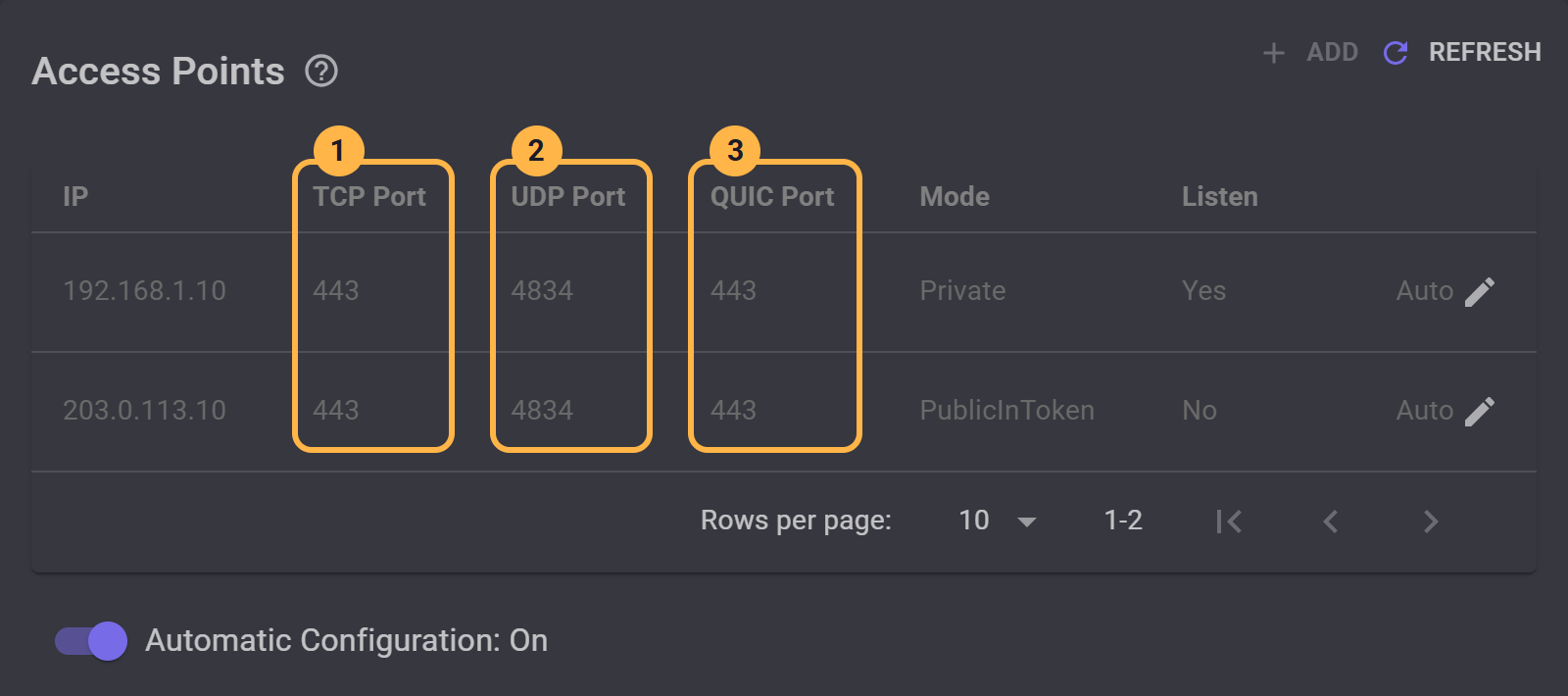
192.168.1.10، جایی است که روتر پورتها را به آن فوروارد میکند. آدرس عمومی، 203.0.113.10، در کلیدها قرار میگیرد و MANAGER خودش آن را تغییر میدهد.
کاری کنید اپلیکیشنها آدرس جدید را پیدا کنند
هر کلید شامل آدرسهایی است که با آنها ساخته شده، پس بعد از تغییر، اپلیکیشنی که آن کلید را دارد آدرس قدیمی را امتحان میکند. پیش از تغییر آدرس، راهی به آدرس جدید در اختیار کلیدهایتان بگذارید: یک نام DNS پویا، آدرسهای URL توکن فارم یا هر دو.
نام DNS پویا
سرویس DNS پویا (DDNS) نامی به شما میدهد که همیشه به آدرس فعلیتان اشاره میکند. کلیدهایی که این نام را دارند به کار خود ادامه میدهند، چون اپلیکیشنها هر بار که وصل میشوند آن را جستوجو میکنند.
- از یک سرویس DNS پویا نامی بگیرید و کاری کنید که روتر یا یک برنامه کوچک روی سیستم آن را بهروز نگه دارد. نامی انتخاب کنید که اسمی از VPN در آن نباشد: اپلیکیشنها این نام را در ابتدای هر اتصال بهصورت رمزگذارینشده میفرستند و شبکه میتواند آن را بخواند.
- تا زمانی که از این نام استفاده میکنید، پورت
80از نوع TCP را هم به سیستم فوروارد کنید: بررسی گواهی و تمدید چندماه یکبار آن از طریق همین پورت انجام میشود. - برای فارم یک گواهی به این نام بگیرید، همانطور که در استفاده از دامنه اختصاصی آمده است: Signing را روی AutoSign بگذارید (۱)، صبر کنید تا Signature مقدار CA Signed را نشان دهد (۲)، سپس Visibility را روی PublicInToken بگذارید (۳).
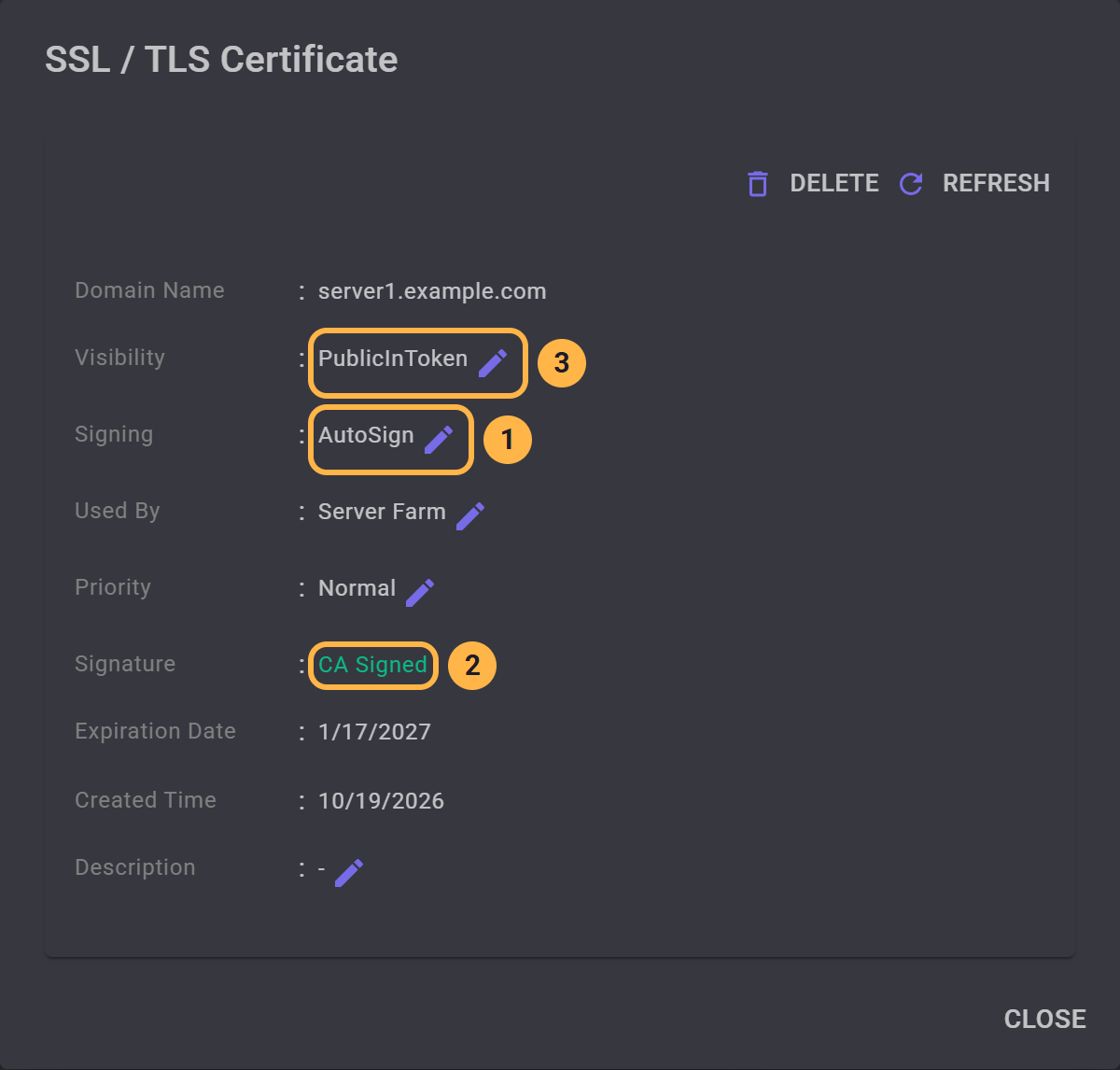
این کار به لطف امضای گواهی ممکن میشود: اپلیکیشنها فقط وقتی یک نام را جستوجو میکنند که گواهی آن CA Signed باشد. با گواهی خودامضا، فقط آدرسهای داخل کلید را امتحان میکنند.
آدرسهای URL توکن فارم
آدرس URL توکن فارم نشانی فایلی روی وب است که MANAGER بعد از هر تغییر، آدرسهای فعلی فارم را در آن منتشر میکند. اپلیکیشنی که نمیتواند وصل شود، فایل را میخواند و با آنچه پیدا میکند دوباره تلاش میکند. این روش به نام و پورت اضافه نیازی ندارد، فقط به جایی روی وب که کاربران شما به آن دسترسی دارند، مثل یک مخزن GitHub. روش افزودن آن را در آدرسهای URL توکن فارم ببینید. Auto Upload را روی هر گزینهای بهجز Off بگذارید تا MANAGER خودش فایل را بهروز کند.
کلیدهایی که پیشتر صادر کردهاید
کلیدهایی که از این پس از MANAGER کپی میکنید، این نام یا آدرسهای URL را دارند. اپلیکیشنی که کلید قدیمیتری دارد، دفعه بعد که وصل شود کلید جدید را میگیرد، چون Push token to clients بهطور پیشفرض فعال است؛ پس این کار را تا وقتی آدرس داخل کلیدش هنوز کار میکند انجام دهید. اپلیکیشنی که دیگر به سرور دسترسی ندارد، به کلید جدیدی از طرف شما نیاز دارد.
نکات مهمی که باید بدانید
- اتصال اپلیکیشنهای وصلشده قطع میشود. اپلیکیشنهایی که در آن لحظه وصل هستند اتصال را از دست میدهند. به محض اینکه نام یا فایل آدرس جدید را نشان دهد، معمولاً ظرف چند دقیقه، میتوانند دوباره وصل شوند.
- آدرس اشتراکی کار نمیکند. بعضی از ارائهدهندگان اینترنت، مشتریان زیادی را پشت یک آدرس عمومی قرار میدهند که معمولاً CGNAT نامیده میشود و اتصالهای بیرونی هرگز به روتر شما نمیرسند. اگر آدرسی که روتر نشان میدهد با آدرسی که وبسایتها میبینند یکی نیست، از ارائهدهنده اینترنت خود یک آدرس عمومی بخواهید.
- با دو خط اینترنت کار نمیکند. پشت روتری که هر اتصال را از خطی دیگر میفرستد، آدرس دائم تغییر میکند و سرور مدام از نو پیکربندی میشود. روی چنین سروری، Automatic Configuration را خاموش کنید و آدرسها را خودتان تنظیم کنید.
روی سرور مستقل
بدون MANAGER، کلیدها بهروز نمیشوند و سرور مستقل فقط هنگام شروع به کار آدرسش را پیدا میکند. نام DNS پویا همچنان کار میکند، چون اپلیکیشنها خودشان نام را جستوجو میکنند: برای سرور یک گواهی به این نام بگیرید، همانطور که در استفاده از دامنه و گواهی معتبر آمده است، و به کاربرانتان کلیدهای جدید بدهید.


