
فارمهای سرور
فارم سرور گروهی از سرورهای شماست که کلیدهای دسترسی مشترک دارند: هر کلید روی همه سرورهای فارم خودش کار میکند. فارم همچنین تعیین میکند کلیدهایش چه گواهیای در خود داشته باشند و سرورهایش با چه تنظیماتی کار کنند.
کجا پیدایشان کنیم
بخش Server Farms را باز کنید. هر پروژه با یک فارم به نام Server Farm 1 شروع میشود و تا زمانی که برخی از سرورها به کلیدهای جداگانه نیاز پیدا کنند، همین فارم کافی است. فهرست برای هر فارم، پروفایل سرور آن، تعداد سرورهایش و تعداد کلیدهایی از آن را نشان میدهد که اپلیکیشنها در هفت روز گذشته استفاده کردهاند.
برای باز کردن صفحه یک فارم، آن را انتخاب کنید. تنظیمات فارم در بخش Server Farm و گواهیهایش در بخش SSL / TLS Certificates قرار دارند، همانطور که در گواهیهای SSL/TLS توضیح داده شده است.
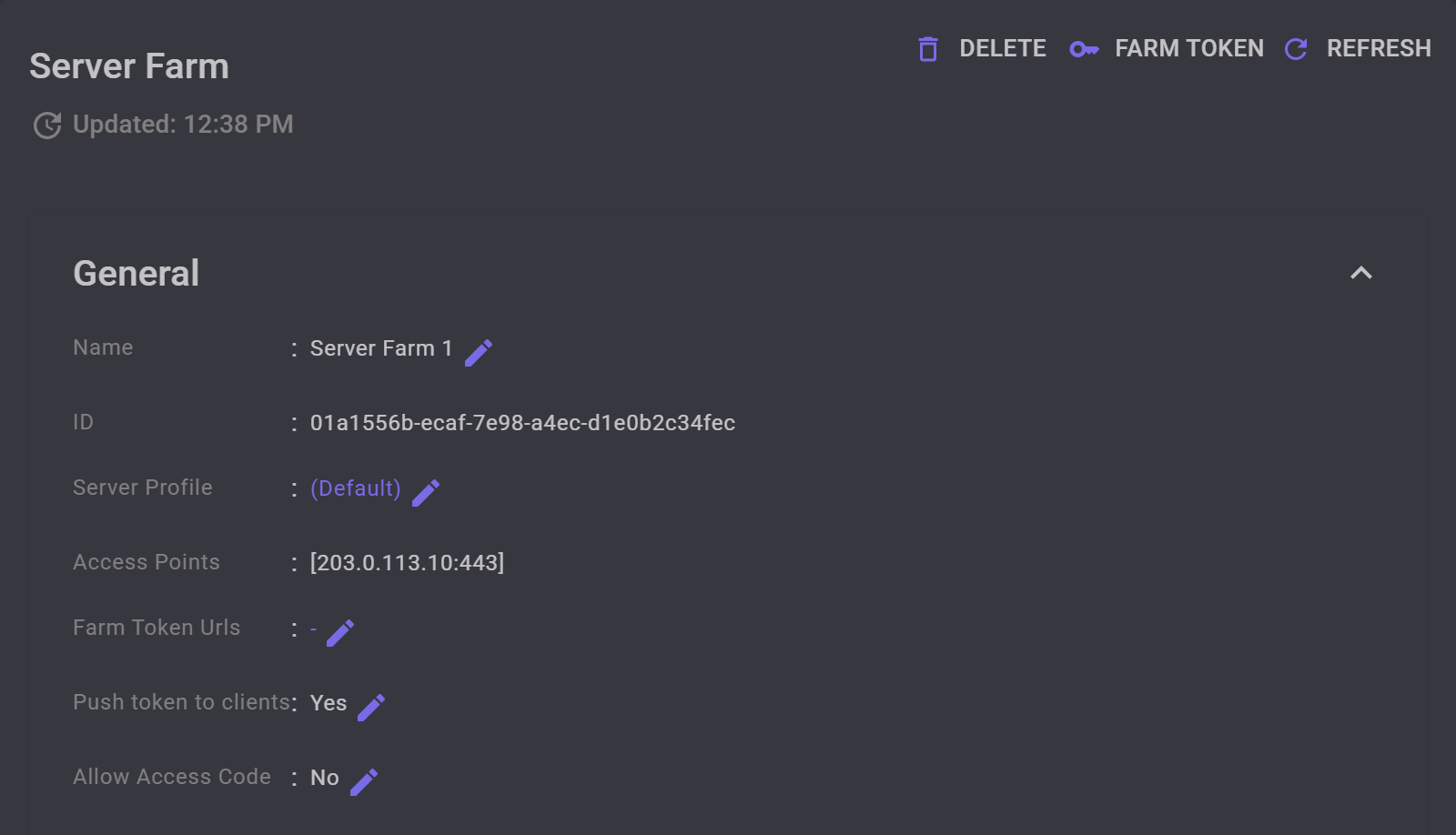
203.0.113.10، را در خود دارند و Push token to clients فعال است.
چه زمانی فارم جدید اضافه کنیم
هر کلید فقط روی سرورهای فارم خودش کار میکند. برای سرورهایی که کاربرانشان نباید به سرورهای دیگر شما دسترسی داشته باشند، یا سرورهایی که به دامنه یا تنظیمات جداگانه نیاز دارند، فارم جدید اضافه کنید: کلیدهای هر فارم یک گواهی را در خود دارند و سرورهای آن از یک پروفایل سرور مشترک استفاده میکنند.
ساخت فارم
بخش Server Farms را باز کنید، Add را انتخاب کنید، برای فارم نامی بگذارید و OK را انتخاب کنید. MANAGER صفحه فارم جدید را باز میکند.
فارم جدید از پروفایل سرور پیشفرض پروژه استفاده میکند، Push token to clients در آن فعال است و یک گواهی خودامضا با نام ساختگی دارد که کلیدهایش تا زمان استفاده از دامنه اختصاصی آن را در خود دارند.
فارم تا سرور نداشته باشد نمیتواند کلید ارائه دهد: MANAGER کلیدها را از آدرسهای سرورهای فارم میسازد. تا زمانی که یکی از آنها نصب نشده باشد، صفحه فارم زیر نام آن یک پیام قرمز نشان میدهد.
سرورهای فارم
هر سرور به یک فارم تعلق دارد. هنگام افزودن سرور، Server Farm آن را انتخاب کنید؛ این فیلد زمانی نمایش داده میشود که پروژه بیش از یک فارم داشته باشد.
برای انتقال سرور به فارم دیگر، سرور را باز کنید و Server Farm آن را ویرایش کنید. سرور گواهی و پروفایل سرور فارم جدید را میگیرد و کلیدهای فارم قبلی دیگر روی آن کار نمیکنند. تا زمانی که سرور گواهیهای مخصوص به خود را دارد، MANAGER اجازه انتقال نمیدهد: ابتدا آنها را حذف کنید.
اگر این سرور تنها سرور فارم قبلی بود که آدرسی در کلیدها داشت، کلیدهای فارم قبلی به هیچ سروری نمیرسند تا زمانی که سرور دیگری از آن فارم چنین آدرسی داشته باشد.
کلیدهای فارم
هر کلید دسترسی به یک فارم تعلق دارد و روی همه سرورهای آن کار میکند. فارم را هنگام ساخت کلید در بخش Access Tokens انتخاب کنید؛ این فیلد زمانی نمایش داده میشود که پروژه بیش از یک فارم داشته باشد.
هر کلید آنچه را اپلیکیشنها برای رسیدن به فارم لازم دارند در خود دارد: آدرسهایی از سرورهای فارم که در کلیدها قرار میگیرند، و دامنه و اثرانگشت گواهی آن. بخش Access Points فارم آنها را نشان میدهد. نقاط دسترسی توضیح میدهد کدام آدرسها در کلیدها قرار میگیرند و گواهیهای SSL/TLS توضیح میدهد کدام گواهی.
کلیدی که با ویرایش Server Farm آن به فارم دیگری منتقل شود، دیگر روی سرورهای فارم قبلی کار نمیکند و MANAGER نمیتواند آن را از آنجا بهروز کند: کلید را دوباره به کاربرانش بدهید.
ارسال توکن به اپلیکیشنها (Push token to clients)
هر کلید آدرسها و گواهیای را در خود دارد که فارمش هنگام کپی کردن آن داشت. با گزینه Push token to clients در صفحه فارم، MANAGER هنگام اتصال هر اپلیکیشن، آدرسها و گواهی فعلی فارم را به آن میدهد؛ بنابراین اپلیکیشنها پس از هر تغییر بهروز میشوند، بیآنکه لازم باشد شما کلید جدیدی بدهید. این گزینه برای هر فارم جدید فعال است.
MANAGER کلید جدید را فقط زمانی میفرستد که همه سرورهایی که آدرسشان در کلیدهاست در حال کار باشند، تا اپلیکیشنها فقط آدرسهایی را بگیرند که همین حالا کار میکنند. کلیدی که هیچ آدرسی ندارد و فقط دامنه دارد، مانند حالت پشت پروکسی معکوس، منتظر نمیماند.
اپلیکیشن فقط با اتصال از طریق کلیدی که دارد، کلید جدید را دریافت میکند. بنابراین بعد از هر تغییر، آدرس یا گواهی قدیمی را چند روز نگه دارید، همانطور که در تغییر آدرس آمده است، یا برای فارم آدرسهای URL توکن تعریف کنید.
آدرسهای URL توکن فارم
آدرس URL توکن فارم نشانی فایلی روی وب است که MANAGER آدرسها و گواهی فعلی فارم را در آن منتشر میکند؛ بهصورت رمزگذاریشده، تا فقط کلیدهای همان فارم بتوانند آن را بخوانند. همه کلیدهای فارم این آدرسهای URL را در خود دارند و اپلیکیشنی که نمیتواند وصل شود، آنها را میخواند و با آنچه پیدا میکند دوباره تلاش میکند؛ حتی وقتی همه آدرسهایی که میشناخت از کار افتاده یا مسدود شده باشند.
در صفحه فارم، Farm Token Urls و سپس Add را انتخاب کنید. Publish Url جایی است که اپلیکیشنها فایل را از آن میخوانند: روی یک سایت یا CDN که کاربران شما به آن دسترسی دارند. یک Name به آن بدهید و با Auto Upload انتخاب کنید فایل چگونه به آنجا برسد:
- Off: فایل را خودتان آنجا قرار میدهید. در صفحه فارم، Farm Token را انتخاب کنید و با Download آن را دانلود کنید، و پس از هر تغییر دوباره همین کار را انجام دهید.
- POST، PUT یا PUT & POST: MANAGER پس از هر تغییر، فایل را با درخواستی که File Url و فیلدهای کنار آن مشخص میکنند بارگذاری میکند. برای فایلی در مخزن GitHub، GitLab یا Bitbucket، MANAGER این فیلدها را از روی Publish Url پر میکند و شما فقط یک Access Token اضافه میکنید که اجازه نوشتن فایل را داشته باشد.
فهرست نشان میدهد آیا هر فایل توکن فعلی فارم را در خود دارد یا نه. ممکن است فایل کش شده باشد؛ بنابراین چند دقیقه پس از هر تغییر دوباره بررسی کنید.
کلیدها همان آدرسهای URL را در خود دارند که فارم هنگام کپی کردن آنها داشت؛ پس پیش از دادن کلیدها، آدرسهای URL را اضافه کنید. اپلیکیشنهایی که کلید قدیمیتری دارند، آنها را از طریق Push token to clients دریافت میکنند.
تغییر نام یا حذف فارم
برای تغییر نام فارم، Name آن را ویرایش کنید. برای حذف آن، در صفحهاش Delete را انتخاب کنید: MANAGER کلیدهای فارم را هم همراه با آن حذف میکند و پیام تأیید تعداد آنها را نشان میدهد. فارمی که سرور دارد قابل حذف نیست: ابتدا سرورهایش را به فارم دیگری منتقل یا حذف کنید.


