
Фермы серверов
Ферма серверов — это группа ваших серверов с общими ключами доступа: ключ работает на каждом сервере своей фермы. Ферма также определяет, какой сертификат содержат её ключи и с какими настройками работают её серверы.
Где их найти
Откройте Server Farms. Каждый проект начинается с одной фермы, Server Farm 1, и её достаточно, пока некоторым серверам не понадобятся собственные ключи. В списке для каждой фермы указаны её профиль сервера, число её серверов и сколько её ключей приложения использовали за последние семь дней.
Выберите ферму, чтобы открыть её страницу. Её настройки находятся в разделе Server Farm, а сертификаты — в разделе SSL / TLS Certificates, как описано на странице Сертификаты SSL/TLS.
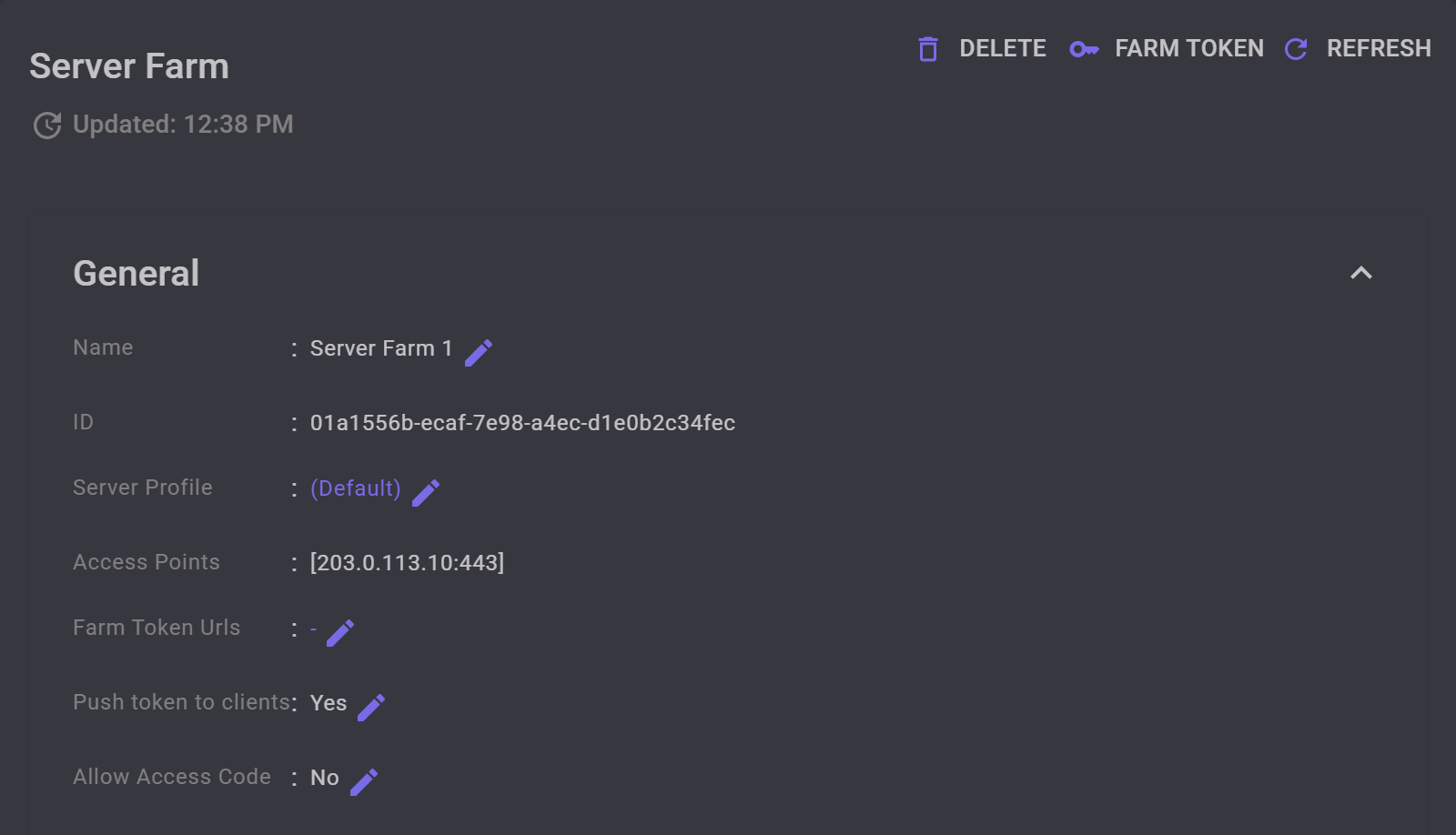
203.0.113.10, и параметр Push token to clients включён.
Когда добавлять ферму
Ключ работает только на серверах своей фермы. Добавьте ферму для серверов, пользователи которых не должны попадать на другие ваши серверы, или для серверов, которым нужен собственный домен или собственные настройки: ключи фермы содержат один сертификат, а её серверы используют общий профиль сервера.
Создание фермы
Откройте Server Farms, выберите Add, введите название фермы и выберите OK. MANAGER откроет страницу новой фермы.
Новая ферма использует профиль сервера проекта по умолчанию, в ней включён Push token to clients, и у неё есть самоподписанный сертификат со случайным именем, который содержат её ключи, пока вы не перейдёте на использование собственного домена.
Она не может выдавать ключи, пока у неё нет сервера: MANAGER строит ключи из адресов её серверов. Пока ни один из них не установлен, на странице фермы под её названием отображается красное сообщение.
Серверы фермы
Каждый сервер принадлежит одной ферме. При добавлении сервера выберите его Server Farm; это поле появляется, когда в проекте больше одной фермы.
Чтобы перенести сервер в другую ферму, откройте сервер и измените его Server Farm. Сервер получит сертификат и профиль сервера новой фермы, а ключи старой фермы перестанут на нём работать. MANAGER не разрешает перенос, пока у сервера есть собственные сертификаты: сначала удалите их.
Если это был единственный сервер старой фермы с адресом в ключах, ключи старой фермы не дойдут ни до одного сервера, пока такой адрес не появится у другого её сервера.
Ключи фермы
Каждый ключ доступа принадлежит одной ферме и работает на всех её серверах. Выберите ферму при создании ключа в разделе Access Tokens; это поле появляется, когда в проекте больше одной фермы.
Ключ содержит всё, что нужно приложениям, чтобы добраться до фермы: адреса её серверов, которые попадают в ключи, а также домен и отпечаток её сертификата. Их показывает раздел Access Points фермы. Какие адреса попадают в ключи, описано на странице Точки доступа, а какой сертификат — на странице Сертификаты SSL/TLS.
Ключ, перенесённый в другую ферму изменением его Server Farm, перестаёт работать на серверах старой фермы, и MANAGER не может обновить его там: выдайте его пользователям заново.
Отправка токена в приложения (Push token to clients)
Ключ хранит адреса и сертификат, которые были у его фермы, когда вы его скопировали. С параметром Push token to clients на странице фермы MANAGER при подключении каждого приложения передаёт ему текущие адреса и сертификат фермы, поэтому после изменений приложения обновляются без новых ключей от вас. Параметр включён для каждой новой фермы.
MANAGER отправляет новый ключ, только когда работают все серверы, чьи адреса есть в ключах, чтобы приложения получали только уже работающие адреса. Ключ без адреса, только с доменом, как за обратным прокси, не ждёт.
Приложение получает новый ключ, только подключившись с тем ключом, который у него есть. Поэтому после изменения сохраняйте старый адрес или сертификат несколько дней, как показано в разделе Изменение адреса, или добавьте ферме URL токена.
URL токена фермы
URL токена фермы указывает на файл в интернете, в котором MANAGER публикует текущие адреса и сертификат фермы в зашифрованном виде, так что прочитать их могут только ключи этой фермы. Каждый ключ фермы содержит эти URL, и приложение, которое не может подключиться, читает их и пробует снова с тем, что найдёт, даже если все известные ему адреса исчезли или заблокированы.
На странице фермы выберите Farm Token Urls, затем Add. Publish Url — это адрес, по которому приложения читают файл: на сайте или в CDN, доступных вашим пользователям. Заполните Name и выберите в Auto Upload, как файл туда попадёт:
- Off: вы размещаете файл сами. Выберите Farm Token на странице фермы, затем Download, и повторяйте это после каждого изменения.
- POST, PUT или PUT & POST: MANAGER загружает файл после каждого изменения запросом, который описывают File Url и поля рядом с ним. Для файла в репозитории GitHub, GitLab или Bitbucket MANAGER заполняет эти поля по Publish Url, а вам остаётся добавить только Access Token с правом записи в файл.
Список показывает, содержит ли каждый файл текущий токен фермы. Файл может кэшироваться, поэтому проверьте ещё раз через несколько минут после изменения.
Ключи содержат те URL, которые были у фермы, когда вы их скопировали, поэтому добавьте URL до того, как раздавать ключи. Приложения со старым ключом получают их через Push token to clients.
Переименование и удаление фермы
Чтобы переименовать ферму, измените поле Name. Чтобы удалить её, выберите Delete на её странице: MANAGER удалит вместе с ней её ключи, а в подтверждении будет указано, сколько их. Ферму с серверами удалить нельзя: сначала перенесите их в другую ферму или удалите.


