
Granjas de servidores
Una granja de servidores es un grupo de tus servidores que comparten claves de acceso: una clave funciona en todos los servidores de su granja. La granja también decide el certificado que llevan sus claves y los ajustes con los que funcionan sus servidores.
Dónde encontrarlas
Abre Server Farms. Cada proyecto empieza con una granja, Server Farm 1, y no necesitas más hasta que algunos servidores necesiten claves propias. La lista muestra el perfil de servidor de cada granja, cuántos servidores tiene y cuántas de sus claves usaron las aplicaciones en los últimos siete días.
Selecciona una granja para abrir su página. Sus ajustes están en Server Farm, y sus certificados en SSL / TLS Certificates, como explica Certificados SSL/TLS.
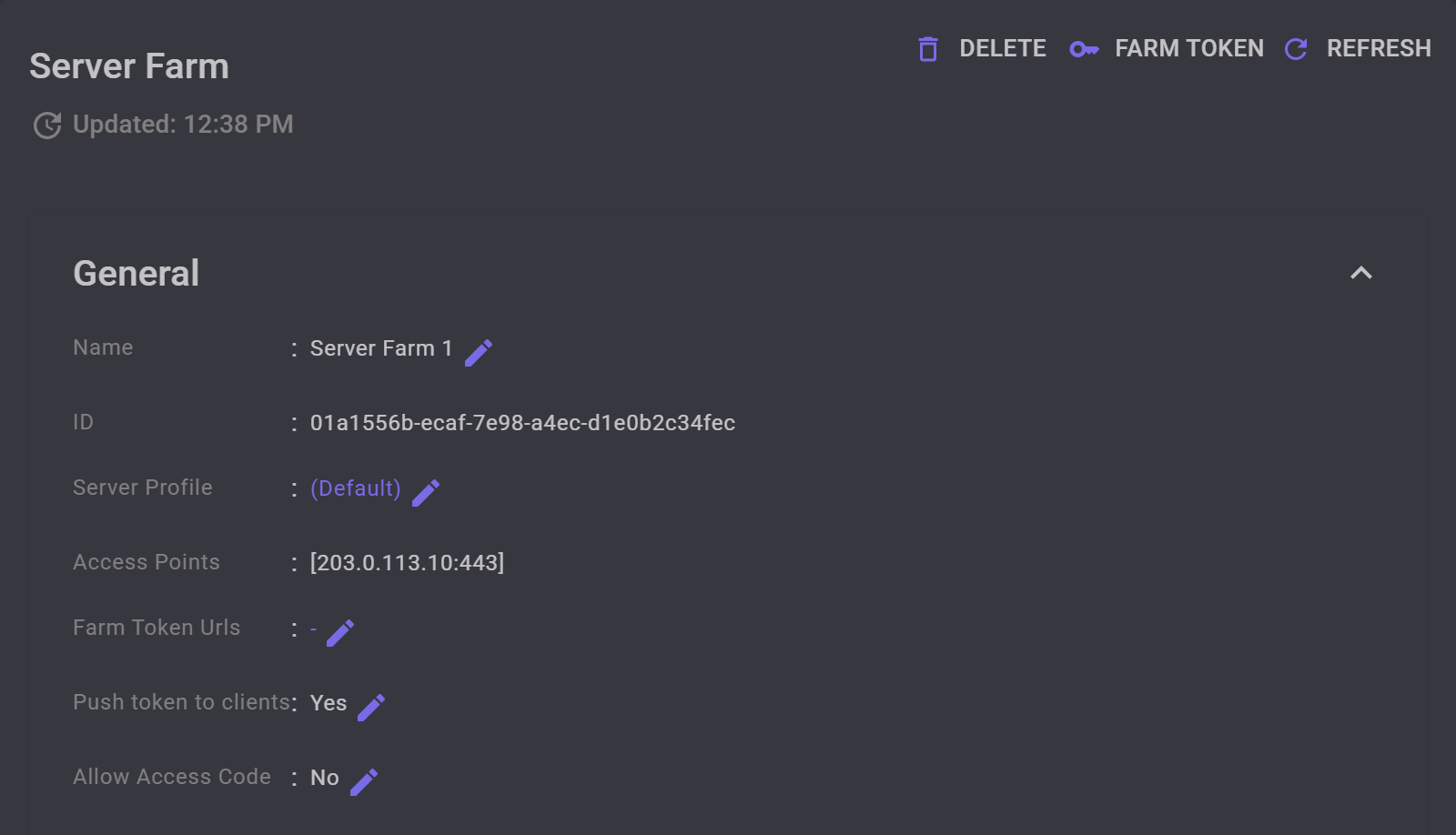
203.0.113.10, y Push token to clients está activado.
Cuándo añadir una granja
Una clave solo funciona en los servidores de su granja. Añade una granja para servidores cuyos usuarios no deban llegar a tus otros servidores, o para servidores que necesiten su propio dominio o sus propios ajustes: las claves de una granja llevan un solo certificado, y sus servidores comparten un perfil de servidor.
Crear una granja
Abre Server Farms, selecciona Add, ponle un nombre a la granja y selecciona OK. MANAGER abre la página de la nueva granja.
Una granja nueva usa el perfil de servidor predeterminado del proyecto, tiene Push token to clients activado y tiene un certificado autofirmado con un nombre generado, que llevan sus claves hasta que uses tu propio dominio.
No puede dar claves hasta que tenga un servidor: MANAGER crea las claves a partir de las direcciones de sus servidores. Hasta que uno de ellos esté instalado, la página de la granja muestra un mensaje en rojo bajo su nombre.
Los servidores de la granja
Cada servidor pertenece a una granja. Cuando añadas un servidor, elige su Server Farm; el campo aparece en cuanto el proyecto tiene más de una granja.
Para mover un servidor a otra granja, abre el servidor y edita su Server Farm. Toma el certificado y el perfil de servidor de la nueva granja, y las claves de la granja anterior dejan de funcionar en él. MANAGER no permite moverlo mientras el servidor tenga certificados propios: elimínalos primero.
Si era el único servidor de la granja anterior con una dirección en las claves, las claves de la granja anterior no llegan a ningún servidor hasta que otro de sus servidores tenga una.
Las claves de la granja
Cada clave de acceso pertenece a una granja y funciona en todos sus servidores. Elige la granja al crear la clave en Access Tokens; el campo aparece en cuanto el proyecto tiene más de una granja.
Una clave lleva lo que las aplicaciones necesitan para llegar a la granja: las direcciones de sus servidores que van en las claves, y el dominio y la huella digital de su certificado. La sección Access Points de la granja los muestra. Puntos de acceso explica qué direcciones entran, y Certificados SSL/TLS, qué certificado.
Una clave que pasas a otra granja, editando su Server Farm, deja de funcionar en los servidores de la granja anterior, y MANAGER no puede actualizarla allí: vuelve a dársela a sus usuarios.
Enviar el token a las aplicaciones (Push token to clients)
Una clave guarda las direcciones y el certificado que tenía su granja cuando la copiaste. Con Push token to clients, en la página de la granja, MANAGER da a cada aplicación las direcciones y el certificado actuales de la granja cuando se conecta, así que las aplicaciones se ponen al día tras un cambio sin que tengas que darles claves nuevas. Está activado en cada granja nueva.
MANAGER envía la clave nueva solo mientras todos los servidores cuya dirección está en las claves estén en funcionamiento, para que las aplicaciones solo reciban direcciones que ya funcionan. Una clave sin dirección, solo con un dominio, como detrás de un proxy inverso, no espera.
Una aplicación solo recibe la clave nueva al conectarse con la que tiene. Por eso, tras un cambio, conserva la dirección o el certificado anterior unos días, como muestra Cambiar una dirección, o dale a la granja URLs de token.
URLs de token de la granja
Una URL de token de la granja apunta a un archivo en la web donde MANAGER publica las direcciones y el certificado actuales de la granja, cifrados para que solo las claves de la granja puedan leerlos. Todas las claves de la granja llevan las URLs, y una aplicación que no consigue conectarse las lee y vuelve a intentarlo con lo que encuentra, incluso cuando todas las direcciones que conocía han desaparecido o están bloqueadas.
En la página de la granja, selecciona Farm Token Urls y luego Add. Publish Url es donde las aplicaciones leen el archivo: en un sitio web o una CDN que tus usuarios puedan alcanzar. Rellena Name y elige con Auto Upload cómo llega el archivo allí:
- Off: pones tú el archivo allí. Selecciona Farm Token en la página de la granja y luego Download, y repítelo después de cada cambio.
- POST, PUT o PUT & POST: MANAGER sube el archivo después de cada cambio, con la solicitud que describen File Url y los campos que lo rodean. Para un archivo en un repositorio de GitHub, GitLab o Bitbucket, MANAGER rellena esos campos a partir de Publish Url, y tú solo añades un Access Token que pueda escribir el archivo.
La lista muestra si cada archivo contiene el token actual de la granja. El archivo puede estar en caché, así que vuelve a comprobarlo unos minutos después de un cambio.
Las claves llevan las URLs que tenía la granja cuando las copiaste, así que añade las URLs antes de repartir claves. Las aplicaciones con una clave anterior las reciben mediante Push token to clients.
Cambiar el nombre de una granja o eliminarla
Para cambiar el nombre de una granja, edita el campo Name. Para eliminarla, selecciona Delete en su página: MANAGER elimina sus claves con ella, y la confirmación indica cuántas son. No se puede eliminar una granja con servidores: muévelos a otra granja, o elimínalos, primero.


