
Fermes de serveurs
Une ferme de serveurs est un groupe de vos serveurs qui partagent des clés d'accès : une clé fonctionne sur chaque serveur de sa ferme. La ferme détermine aussi le certificat que contiennent ses clés et les paramètres avec lesquels ses serveurs fonctionnent.
Où les trouver
Ouvrez Server Farms. Chaque projet commence avec une ferme, Server Farm 1, et elle vous suffit tant que certains serveurs n'ont pas besoin de leurs propres clés. La liste indique pour chaque ferme son profil de serveur, son nombre de serveurs et combien de ses clés ont été utilisées par des applications au cours des sept derniers jours.
Sélectionnez une ferme pour ouvrir sa page. Ses paramètres se trouvent sous Server Farm et ses certificats sous SSL / TLS Certificates, comme l'explique Certificats SSL/TLS.
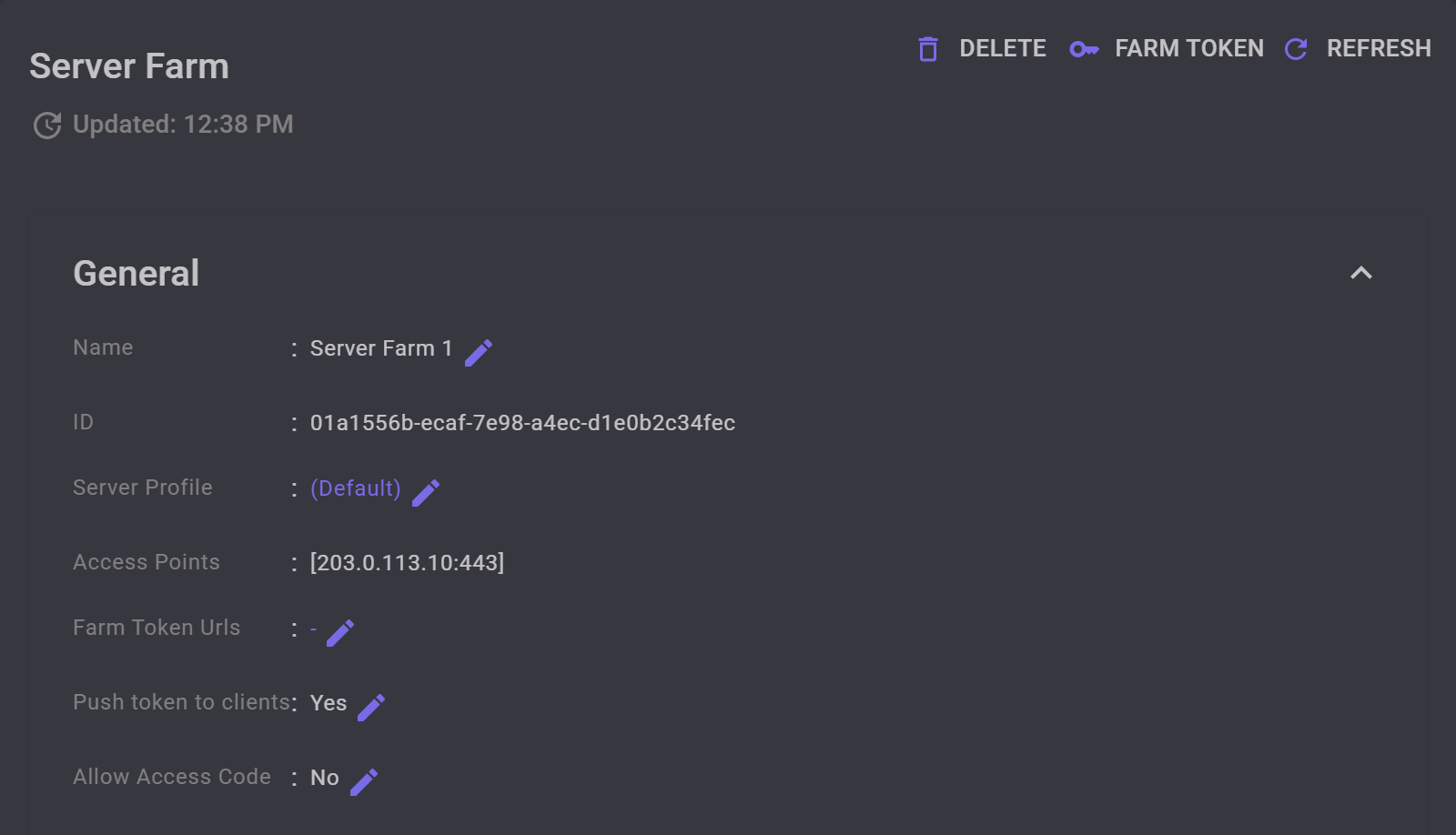
203.0.113.10, et Push token to clients est activé.
Quand ajouter une ferme
Une clé ne fonctionne que sur les serveurs de sa ferme. Ajoutez une ferme pour des serveurs dont les utilisateurs ne doivent pas atteindre vos autres serveurs, ou pour des serveurs qui ont besoin de leur propre domaine ou de leurs propres paramètres : les clés d'une ferme contiennent un seul certificat, et ses serveurs partagent un même profil de serveur.
Créer une ferme
Ouvrez Server Farms, sélectionnez Add, donnez un nom à la ferme et sélectionnez OK. MANAGER ouvre la page de la nouvelle ferme.
Une nouvelle ferme utilise le profil de serveur par défaut du projet, a Push token to clients activé et dispose d'un certificat auto-signé avec un nom fictif, que ses clés contiennent jusqu'à ce que vous utilisiez votre propre domaine.
Elle ne peut pas distribuer de clés tant qu'elle n'a pas de serveur : MANAGER construit les clés à partir des adresses de ses serveurs. Tant qu'aucun d'eux n'est installé, la page de la ferme affiche un message en rouge sous son nom.
Les serveurs de la ferme
Chaque serveur appartient à une seule ferme. Lorsque vous ajoutez un serveur, choisissez sa Server Farm ; le champ apparaît dès que le projet compte plus d'une ferme.
Pour déplacer un serveur vers une autre ferme, ouvrez le serveur et modifiez sa Server Farm. Il adopte le certificat et le profil de serveur de la nouvelle ferme, et les clés de l'ancienne ferme cessent de fonctionner sur lui. MANAGER refuse le déplacement tant que le serveur a ses propres certificats : supprimez-les d'abord.
S'il était le seul serveur de l'ancienne ferme ayant une adresse dans les clés, les clés de l'ancienne ferme n'atteignent plus aucun serveur jusqu'à ce qu'un autre de ses serveurs en ait une.
Les clés de la ferme
Chaque clé d'accès appartient à une seule ferme et fonctionne sur tous ses serveurs. Choisissez la ferme en créant la clé sous Access Tokens ; le champ apparaît dès que le projet compte plus d'une ferme.
Une clé contient ce dont les applications ont besoin pour atteindre la ferme : les adresses de ses serveurs qui vont dans les clés, ainsi que le domaine et l'empreinte numérique de son certificat. La section Access Points de la ferme les affiche. Points d'accès explique quelles adresses y figurent, et Certificats SSL/TLS quel certificat.
Une clé déplacée vers une autre ferme, en modifiant sa Server Farm, cesse de fonctionner sur les serveurs de l'ancienne ferme, et MANAGER ne peut plus la mettre à jour par là : redonnez-la à ses utilisateurs.
Transmettre le jeton aux applications (Push token to clients)
Une clé contient les adresses et le certificat qu'avait sa ferme au moment où vous l'avez copiée. Avec Push token to clients, sur la page de la ferme, MANAGER donne à chaque application les adresses et le certificat actuels de la ferme lorsqu'elle se connecte : les applications se mettent ainsi à jour après un changement, sans que vous ayez à distribuer de nouvelles clés. L'option est activée pour chaque nouvelle ferme.
MANAGER n'envoie la nouvelle clé que lorsque chaque serveur dont l'adresse figure dans les clés est en marche, afin que les applications ne reçoivent que des adresses qui fonctionnent déjà. Une clé sans adresse, avec seulement un domaine, comme derrière un reverse proxy, n'attend pas.
Une application ne reçoit la nouvelle clé qu'en se connectant avec celle qu'elle possède. Après un changement, gardez donc l'ancienne adresse ou l'ancien certificat quelques jours, comme le montre Modifier une adresse, ou dotez la ferme d'URL de jeton.
URL de jeton de la ferme
Une URL de jeton de la ferme pointe vers un fichier sur le web où MANAGER publie les adresses et le certificat actuels de la ferme, chiffrés de sorte que seules les clés de la ferme puissent les lire. Chaque clé de la ferme contient ces URL, et une application qui ne parvient pas à se connecter les lit et réessaie avec ce qu'elle y trouve, même lorsque toutes les adresses qu'elle connaissait ont disparu ou sont bloquées.
Sur la page de la ferme, sélectionnez Farm Token Urls, puis Add. Publish Url est l'adresse où les applications lisent le fichier : sur un site ou un CDN que vos utilisateurs peuvent atteindre. Renseignez Name et choisissez avec Auto Upload comment le fichier y arrive :
- Off : vous déposez vous-même le fichier. Sélectionnez Farm Token sur la page de la ferme, puis Download, et recommencez après chaque changement.
- POST, PUT ou PUT & POST : MANAGER envoie le fichier après chaque changement, avec la requête que décrivent File Url et les champs qui l'entourent. Pour un fichier dans un dépôt GitHub, GitLab ou Bitbucket, MANAGER remplit ces champs à partir de Publish Url, et vous n'ajoutez qu'un Access Token autorisé à écrire le fichier.
La liste indique si chaque fichier contient le jeton actuel de la ferme. Le fichier peut être mis en cache : vérifiez donc à nouveau quelques minutes après un changement.
Les clés contiennent les URL qu'avait la ferme au moment où vous les avez copiées : ajoutez donc les URL avant de distribuer des clés. Les applications qui détiennent une clé plus ancienne les reçoivent grâce à Push token to clients.
Renommer ou supprimer une ferme
Pour renommer une ferme, modifiez le champ Name. Pour la supprimer, sélectionnez Delete sur sa page : MANAGER supprime ses clés avec elle, et la confirmation indique combien. Une ferme qui a des serveurs ne peut pas être supprimée : déplacez-les d'abord vers une autre ferme, ou supprimez-les.


