
تشغيل VpnHood! SERVER على عنوان IP ديناميكي
تحصل كثير من الاتصالات المنزلية على عنوان IP عام جديد كل بضعة أيام. لا تحتاج إلى عنوان ثابت: يتابع VpnHood! MANAGER العنوان الجديد تلقائياً، وتجده تطبيقات مستخدميك عبر اسم DNS ديناميكي أو روابط الرمز المميز للمزرعة.

ماذا يحدث عندما يتغير العنوان
الخادم الذي يكون فيه Automatic Configuration مفعّلاً، كما في كل خادم جديد، يتابع العنوان تلقائياً. يصل تقريره التالي إلى MANAGER من العنوان الجديد، فيجعل MANAGER الخادم يبحث عن عناوينه من جديد، ويحدّث نقاط الوصول والمفاتيح خلال بضع دقائق. لا حاجة إلى إعادة التثبيت أو إعادة التشغيل.
عند تعطيل Automatic Configuration، تبقى العناوين كما ضبطتها، لذا تغيّرها بنفسك، كما يوضح قسم تغيير العنوان.
خلف جهاز توجيه منزلي
تصل التطبيقات إلى خادمك عبر جهاز التوجيه، لذا يجب أن يمرّر جهاز التوجيه اتصالاتها. تضبط ذلك مرة واحدة: يحتفظ MANAGER بمنافذ كل نقطة وصول عند تغيّر العنوان.
- امنح الجهاز عنواناً ثابتاً على شبكتك المنزلية. تسمي أجهزة التوجيه ذلك حجز DHCP أو تأجيراً ثابتاً.
- افتح Servers، واختر الخادم، وابحث عن Access Points الخاصة به، فهي تعرض منافذه.
- في جهاز التوجيه، أعد توجيهها إلى الجهاز: TCP Port (1) بصفته TCP، وUDP Port (2) وQUIC Port (3) بصفتهما UDP. المنفذ ذو القيمة
-1معطّل ولا يحتاج إلى إعادة توجيه.
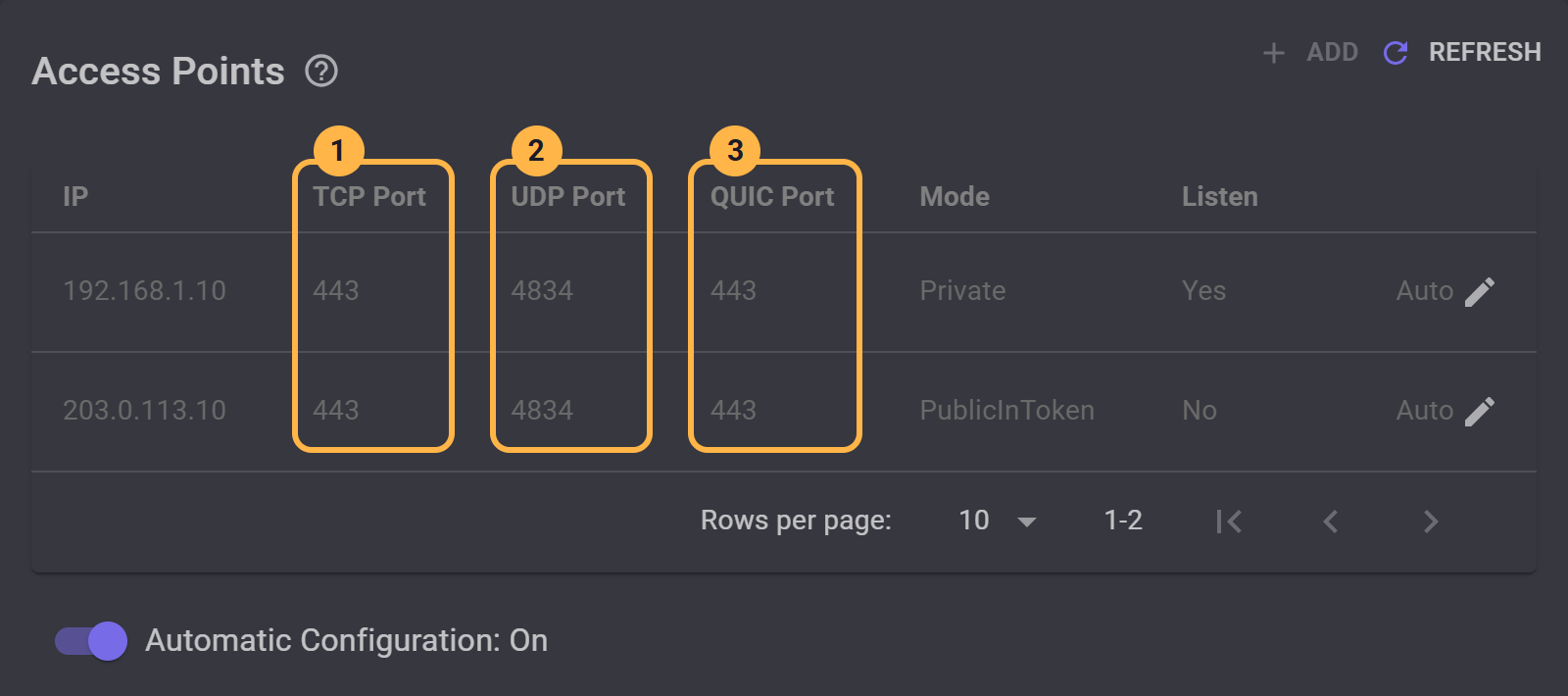
192.168.1.10، هو المكان الذي يعيد جهاز التوجيه توجيه المنافذ إليه. أما العنوان العام، 203.0.113.10، فيدخل في المفاتيح، ويغيّره MANAGER تلقائياً.
اجعل التطبيقات تجد العنوان الجديد
يتضمن المفتاح العناوين التي أُنشئ بها، لذا بعد أي تغيير يحاول التطبيق الذي يحمله الاتصال بالعنوان القديم. امنح مفاتيحك طريقاً إلى العنوان الجديد قبل أن يتغير: اسم DNS ديناميكي، أو روابط الرمز المميز للمزرعة، أو كليهما.
اسم DNS ديناميكي
تمنحك خدمة DNS الديناميكي (DDNS) اسماً يشير دائماً إلى عنوانك الحالي. تستمر المفاتيح التي تحمل هذا الاسم في العمل، لأن التطبيقات تبحث عنه في كل مرة تتصل فيها.
- احصل على اسم من خدمة DNS ديناميكي، واجعل جهاز التوجيه أو برنامجاً صغيراً على الجهاز يبقيه محدّثاً. اختر اسماً لا يتضمن كلمة VPN: فالتطبيقات ترسله بنص صريح في بداية كل اتصال، حيث يمكن للشبكة قراءته.
- أعد توجيه منفذ TCP رقم
80إلى الجهاز أيضاً طوال فترة استخدام الاسم: يتم التحقق من الشهادة وتجديدها كل بضعة أشهر عبر هذا المنفذ. - امنح المزرعة شهادة لهذا الاسم، كما يوضح قسم استخدم نطاقك الخاص: اضبط Signing على AutoSign (1)، وانتظر حتى يعرض Signature القيمة CA Signed (2)، ثم اضبط Visibility على PublicInToken (3).
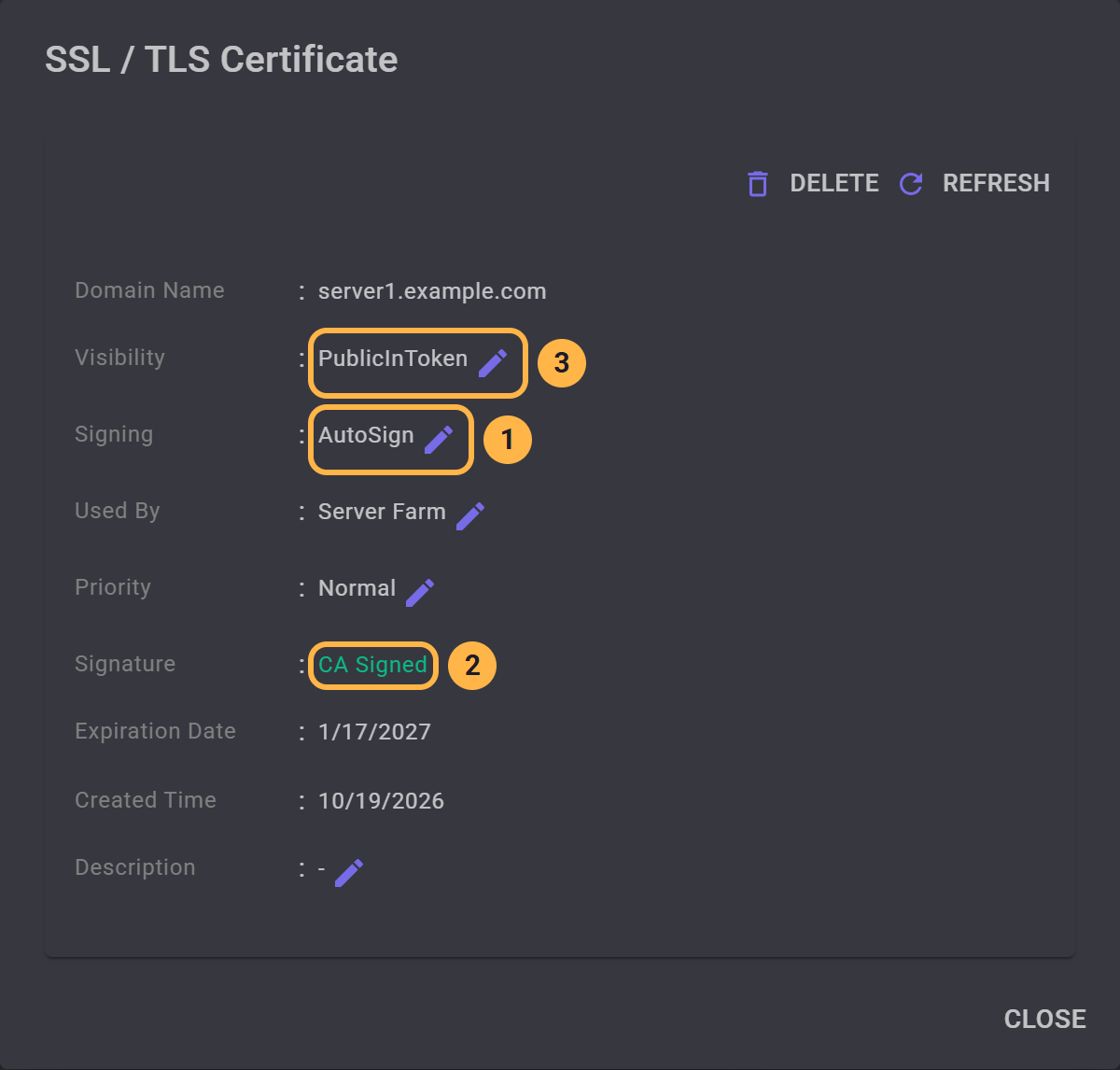
التوقيع هو ما يجعل ذلك ممكناً: لا تبحث التطبيقات عن الاسم إلا إذا كانت شهادته CA Signed. ومع شهادة موقّعة ذاتياً، لا تجرّب إلا العناوين الموجودة في المفتاح.
روابط الرمز المميز للمزرعة
يشير رابط الرمز المميز للمزرعة إلى ملف على الويب ينشر فيه MANAGER العناوين الحالية للمزرعة بعد كل تغيير. يقرأ التطبيق الذي لا يستطيع الاتصال هذا الملف ويعيد المحاولة بما يجده فيه. لا يحتاج ذلك إلى اسم ولا إلى منفذ إضافي، بل إلى مكان على الويب يمكن لمستخدميك الوصول إليه فقط، مثل مستودع GitHub. يوضح قسم روابط الرمز المميز للمزرعة كيفية إضافته. اضبط Auto Upload على أي خيار غير Off، ليحدّث MANAGER الملف تلقائياً.
المفاتيح التي شاركتها بالفعل
تحمل المفاتيح التي تنسخها من MANAGER من الآن فصاعداً الاسم أو الروابط. يحصل التطبيق الذي يحمل مفتاحاً أقدم على المفتاح الجديد في المرة التالية التي يتصل فيها، لأن خيار Push token to clients مفعّل افتراضياً، لذا اضبط ذلك ما دام العنوان الموجود في مفتاحه يعمل. أما التطبيق الذي لم يعد يستطيع الوصول إلى الخادم فيحتاج إلى مفتاح جديد منك.
نقاط مهمة يجب مراعاتها
- تنقطع التطبيقات المتصلة. تفقد التطبيقات المتصلة في تلك اللحظة اتصالها. ويمكنها الاتصال مجدداً بمجرد أن يعرض الاسم أو الملف العنوان الجديد، عادةً خلال بضع دقائق.
- العنوان المشترك لا يعمل. يضع بعض مزوّدي الخدمة كثيراً من العملاء خلف عنوان عام واحد، وهو ما يُعرف غالباً بـ CGNAT، فلا تصل الاتصالات الخارجية إلى جهاز التوجيه أبداً. إذا كان العنوان الذي يعرضه جهاز التوجيه ليس العنوان الذي تراه المواقع، فاطلب من مزوّد الخدمة عنواناً عاماً.
- لا يعمل هذا مع خطَّي إنترنت. خلف جهاز توجيه يرسل كل اتصال عبر خط مختلف، يبدو أن العنوان يتغير طوال الوقت، ويعيد الخادم تهيئة نفسه باستمرار. على خادم كهذا، عطّل Automatic Configuration واضبط العناوين بنفسك.
على خادم مستقل
من دون MANAGER، لا شيء يحدّث المفاتيح، ولا يبحث الخادم المستقل عن عنوانه إلا عند بدء تشغيله. يظل اسم DNS الديناميكي يعمل، لأن التطبيقات تبحث عن الاسم بنفسها: امنح الخادم شهادة لهذا الاسم، كما يوضح قسم استخدام اسم نطاق وشهادة موثوقة، وامنح مستخدميك مفاتيح جديدة.


