
在电视上使用
VpnHood! CLIENT 可在 Apple TV 和 Android TV 上运行。电视只显示用遥控器能完成的操作,添加访问密钥和更改设置则在同一网络中的手机或电脑上完成。
所需条件
- 运行 tvOS 17.0 或更高版本的 Apple TV,或运行 Android 7.0 或更高版本的 Android TV。
- 一个访问密钥。如果还没有,请参阅如何获取访问密钥。
- 一部与电视处于同一网络的手机或电脑。只需浏览器,无需安装任何东西。
安装应用
- Apple TV:在电视上打开 App Store,搜索 VpnHood! CLIENT。
- Android TV:在电视上打开 Google Play,搜索 VpnHood! CLIENT。没有 Google Play 的电视可以从下载页面安装通用版本。
添加访问密钥
访问密钥太长,无法用遥控器输入,所以电视把这项工作交给您的手机。这就是远程访问:手机浏览器成为电视上应用的遥控器。
- 在电视上打开服务器,选择添加服务器。电视会显示远程访问页面,上面有一个二维码和一个地址。

- 用手机相机扫描二维码。在电脑上,在浏览器中输入二维码下方的地址。
- 应用页面会在浏览器中打开。打开服务器,选择添加服务器,然后粘贴您的访问密钥。
- 在电视上按完成。
使用手机期间,请让电视上的远程访问页面保持打开。按“完成”或返回后,远程访问即结束。
连接
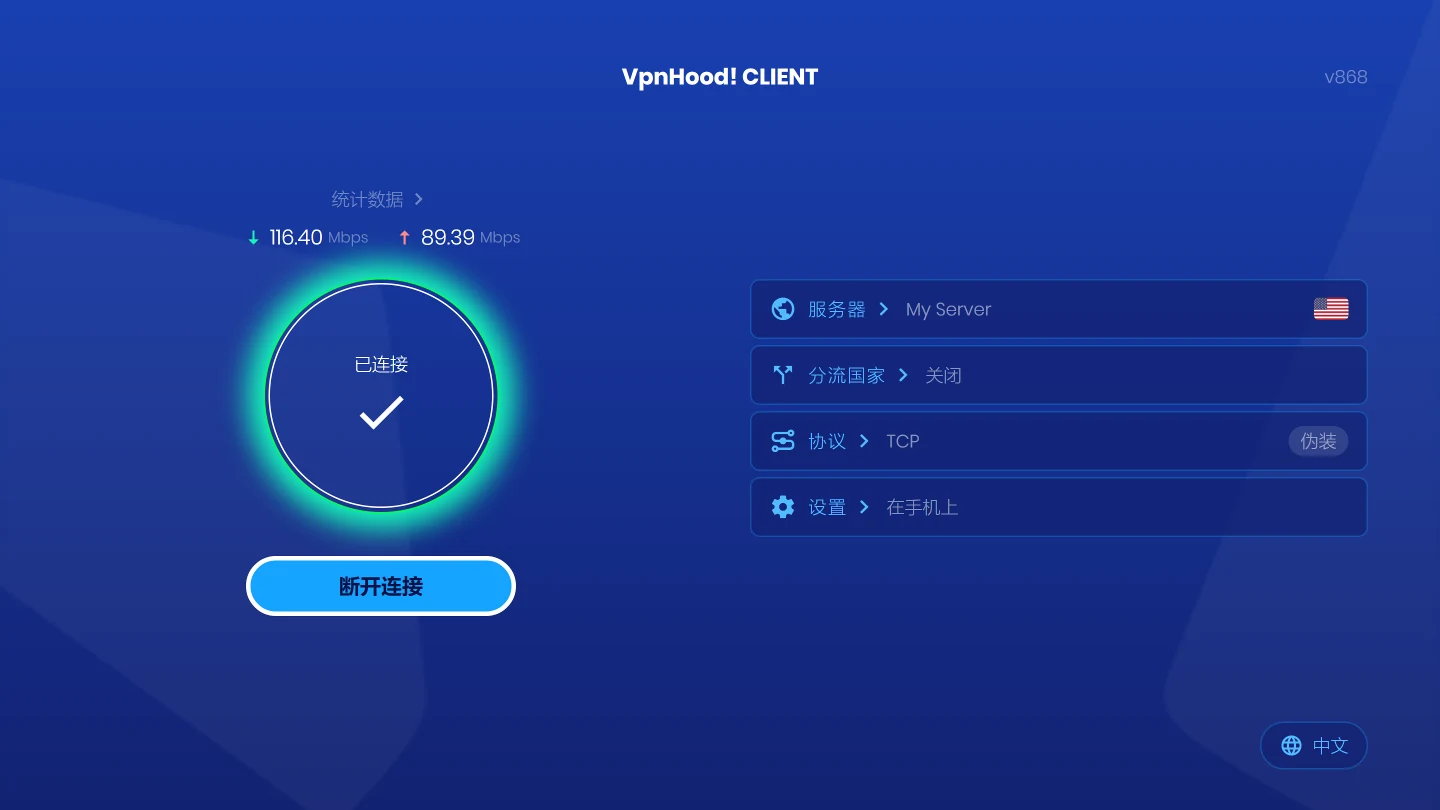
用遥控器按连接。在电视主屏幕上,您还可以选择服务器及其位置、不走 VPN 的国家/地区以及协议。
更改其他设置
其余设置都在设置中,电视会在旁边标注在手机上。打开它即可重新显示远程访问页面,扫描二维码后在浏览器中打开设置。每项更改都会立即应用到电视上的应用。
谁能访问电视
远程访问只在您自己的网络内、只在电视上打开其页面期间、并且只对扫描过二维码或输入了完整地址的设备有效。手机与电视之间的连接未加密,因此请在您信任的网络中使用。
故障排除
 如果手机打不开页面
请按顺序尝试以下方法,每试一个后重新扫描二维码。电视在使用手机时遇到问题?中显示同样的列表。
使用同一网络
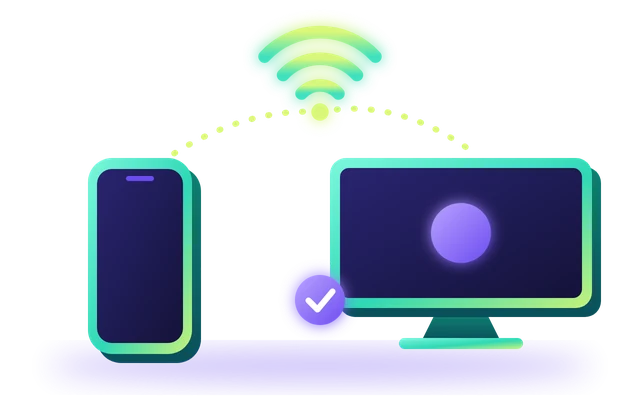
请将手机连接到与电视相同的 Wi-Fi 或路由器。移动数据和访客网络无法访问它。
关闭手机上的 VPN
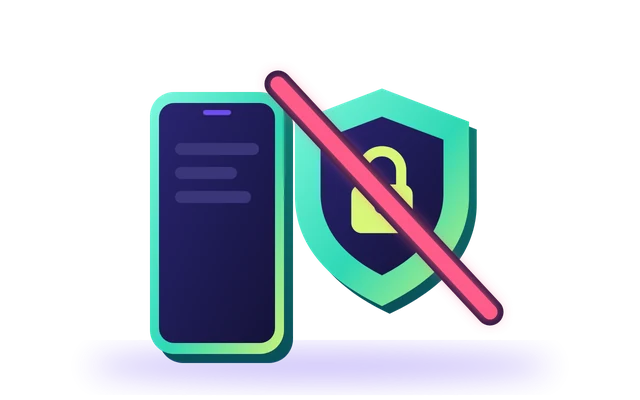
手机上的 VPN 可能使其无法访问电视。使用页面时请将其关闭。
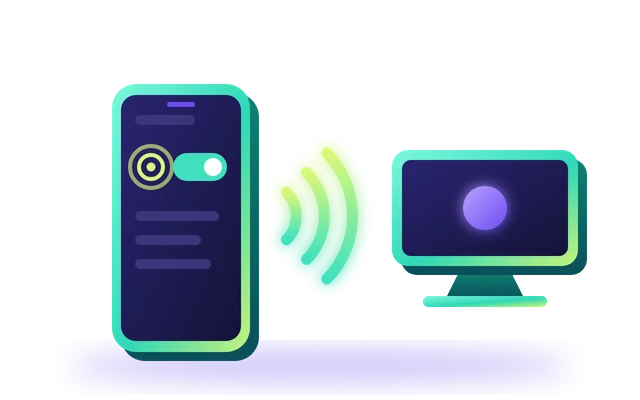
在 Android 手机上允许“附近的设备”
请在手机的“设置”中打开“应用”,选择您的浏览器,打开“权限”,然后允许“附近的设备”。
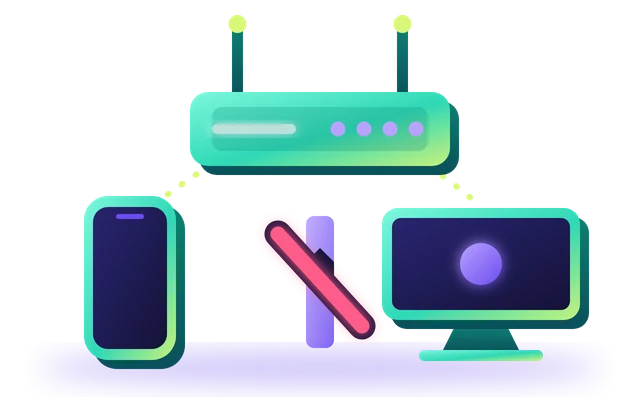
检查路由器
有些路由器会隔离设备。请在路由器设置中关闭 AP 隔离(也称客户端隔离)。
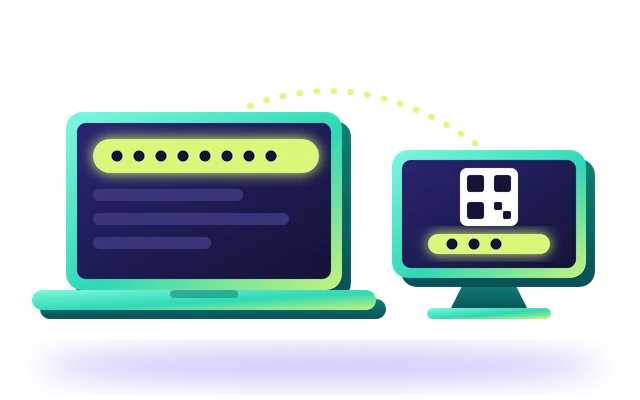
如果页面运行缓慢,请改用电脑
请在同一网络下的电脑上,用浏览器输入二维码下方显示的完整地址。
 如果页面不再响应
电视已离开远程访问页面。请在电视上打开设置重新显示该页面,并让手机保持在电视所在的网络。页面连接到电视后会自动继续;如果没有继续,请重新扫描二维码。


