
इसे अपने टीवी पर इस्तेमाल करें
VpnHood! CLIENT, Apple TV और Android TV पर चलता है। टीवी पर वही दिखता है जो रिमोट से किया जा सकता है, और एक्सेस की जोड़ने व सेटिंग बदलने का काम आप उसी नेटवर्क पर मौजूद फ़ोन या कंप्यूटर से करते हैं।
आपको क्या चाहिए
- tvOS 17.0 या उसके बाद के वर्ज़न वाला Apple TV, या Android 7.0 या उसके बाद के वर्ज़न वाला Android TV।
- एक एक्सेस की। अगर अभी आपके पास नहीं है, तो देखें कि एक्सेस की कैसे पाएँ।
- टीवी वाले नेटवर्क पर ही मौजूद कोई फ़ोन या कंप्यूटर। इसमें बस एक ब्राउज़र चाहिए, और उस पर कुछ भी इंस्टॉल नहीं होता।
ऐप इंस्टॉल करें
- Apple TV: टीवी पर App Store खोलें और VpnHood! CLIENT खोजें।
- Android TV: टीवी पर Google Play खोलें और VpnHood! CLIENT खोजें। जिस टीवी में Google Play नहीं है, वह डाउनलोड पेज से यूनिवर्सल वर्शन इंस्टॉल कर सकता है।
अपनी एक्सेस की जोड़ें
एक्सेस की इतनी लंबी होती है कि उसे रिमोट से टाइप नहीं किया जा सकता, इसलिए टीवी यह काम आपके फ़ोन को सौंप देता है। यही रिमोट एक्सेस है: आपके फ़ोन का ब्राउज़र टीवी पर चल रहे ऐप का रिमोट कंट्रोल बन जाता है।
- टीवी पर सर्वर खोलें और सर्वर जोड़ें चुनें। टीवी एक कोड और एक पते के साथ रिमोट एक्सेस स्क्रीन दिखाता है।
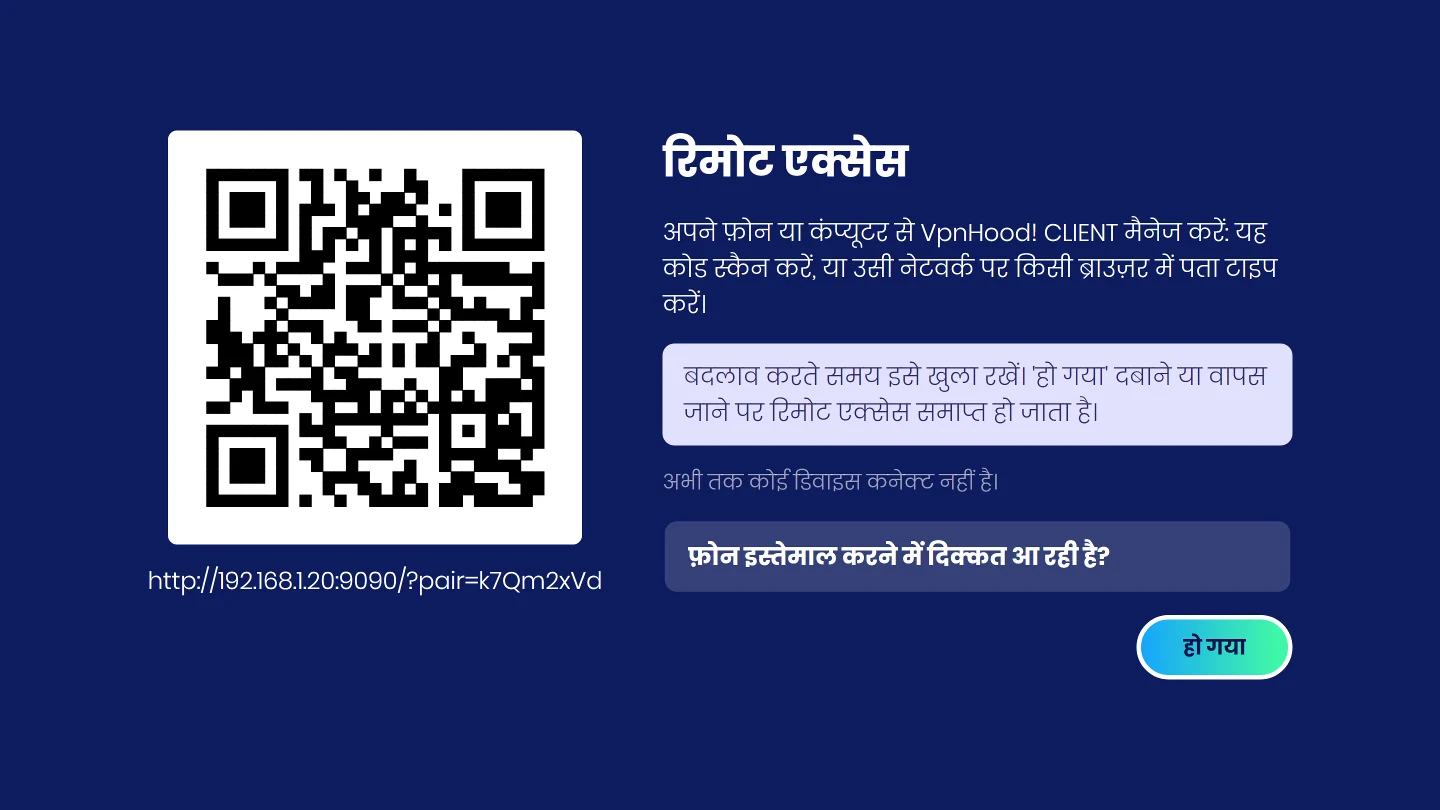
- अपने फ़ोन के कैमरे से कोड स्कैन करें। कंप्यूटर पर, कोड के नीचे दिया पता ब्राउज़र में टाइप करें।
- ऐप के पेज ब्राउज़र में खुल जाते हैं। सर्वर खोलें, सर्वर जोड़ें चुनें और अपनी एक्सेस की पेस्ट करें।
- टीवी पर हो गया दबाएँ।
फ़ोन इस्तेमाल करते समय टीवी पर रिमोट एक्सेस स्क्रीन खुली रखें। हो गया दबाने या पीछे जाने पर रिमोट एक्सेस बंद हो जाता है।
कनेक्ट करें
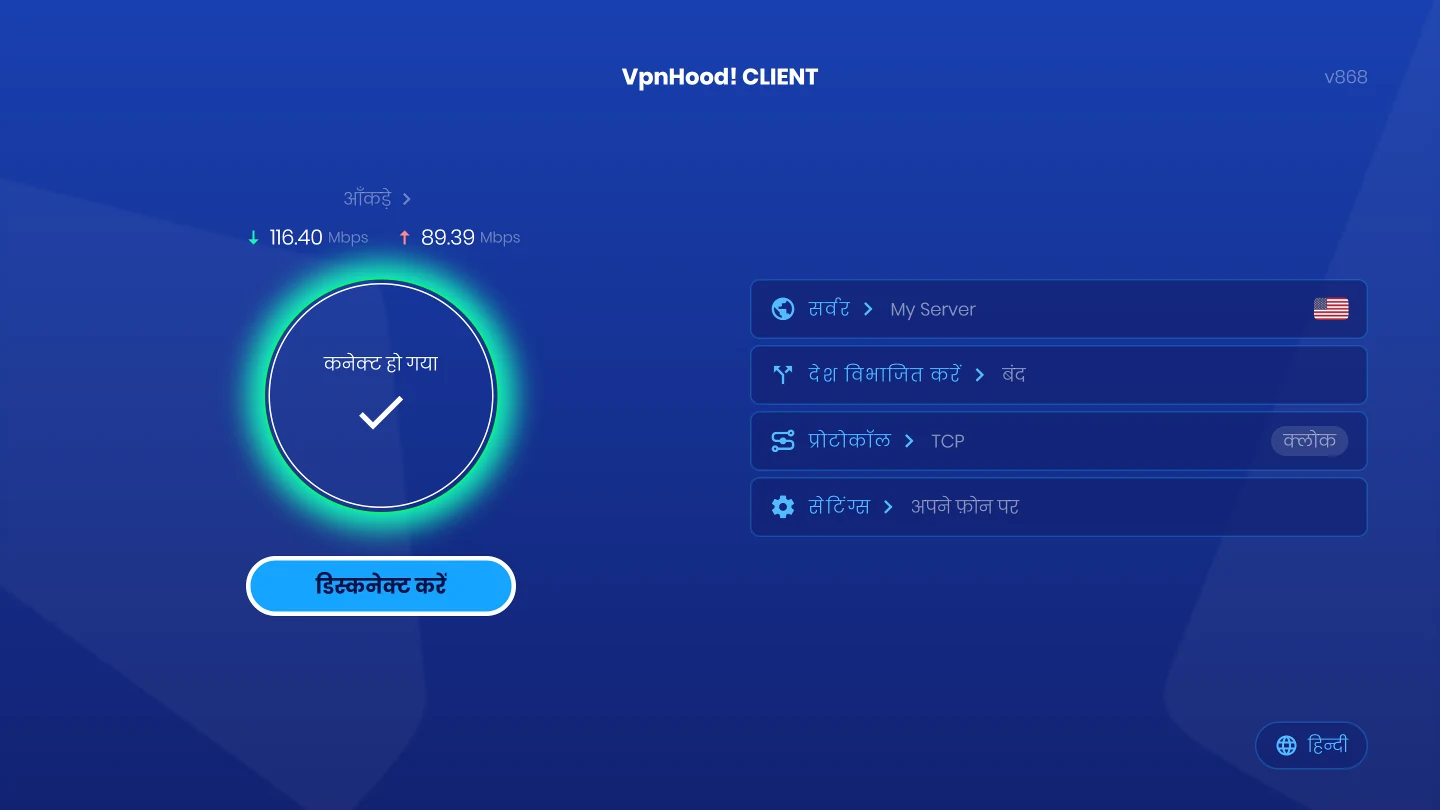
रिमोट से कनेक्ट करें दबाएँ। टीवी की होम स्क्रीन पर आप सर्वर और उसकी लोकेशन, VPN से बाहर रखे जाने वाले देश और प्रोटोकॉल भी चुन सकते हैं।
बाकी सेटिंग बदलें
बाकी सब कुछ सेटिंग्स में है, जिसके आगे टीवी अपने फ़ोन पर लिखता है। रिमोट एक्सेस स्क्रीन फिर से दिखाने के लिए इसे खोलें, कोड स्कैन करें, और ब्राउज़र में सेटिंग्स खोलें। हर बदलाव टीवी के ऐप पर तुरंत लागू हो जाता है।
टीवी तक कौन पहुंच सकता है
रिमोट एक्सेस सिर्फ़ आपके अपने नेटवर्क के अंदर, सिर्फ़ तब तक जब तक इसकी स्क्रीन टीवी पर खुली है, और सिर्फ़ उस डिवाइस के लिए काम करता है जिसने कोड स्कैन किया हो या पूरा पता टाइप किया हो। फ़ोन और टीवी के बीच का कनेक्शन एन्क्रिप्टेड नहीं है, इसलिए इसे किसी भरोसेमंद नेटवर्क पर ही इस्तेमाल करें।
समस्या का समाधान
 अगर आपका फ़ोन पेज नहीं खोल पा रहा
इन्हें क्रम से आज़माएँ, और हर एक के बाद कोड फिर से स्कैन करें। टीवी यही सूची फ़ोन इस्तेमाल करने में दिक्कत आ रही है? में दिखाता है।
एक ही नेटवर्क का उपयोग करें
अपने फ़ोन को उसी Wi-Fi या राउटर से जोड़ें जिससे टीवी जुड़ा है। मोबाइल डेटा और गेस्ट नेटवर्क से यह नहीं मिलेगा।
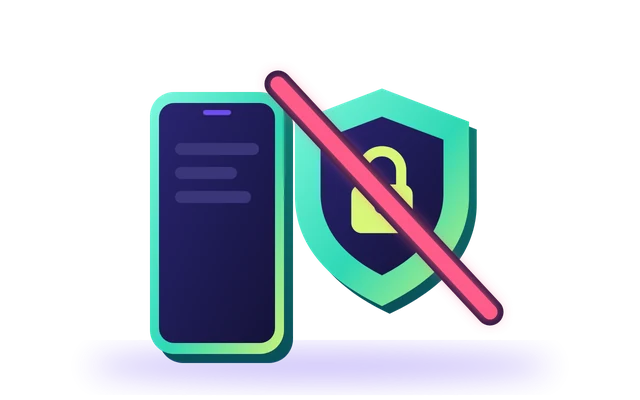
फ़ोन पर VPN बंद करें
फ़ोन पर चल रहा VPN उसे टीवी तक पहुंचने से रोक सकता है। पेज का उपयोग करते समय उसे बंद रखें।
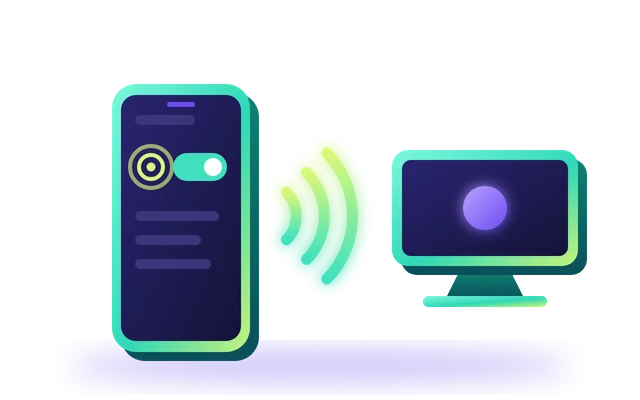
Android फ़ोन पर 'आस-पास मौजूद डिवाइस' की अनुमति दें
अपने फ़ोन की सेटिंग में ऐप्लिकेशन खोलें, अपना ब्राउज़र चुनें, अनुमतियां खोलें और 'आस-पास मौजूद डिवाइस' की अनुमति दें।
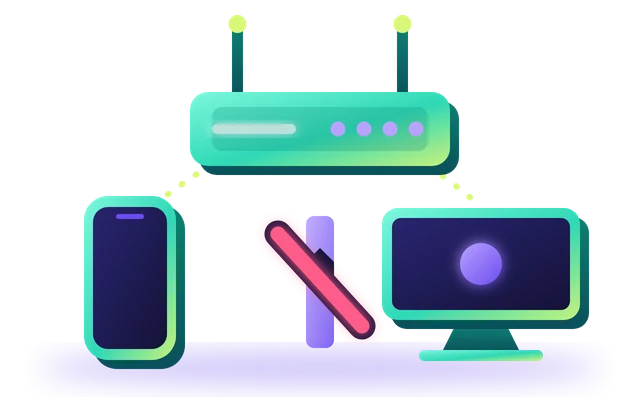
अपना राउटर जांचें
कुछ राउटर डिवाइस को एक-दूसरे से अलग रखते हैं। राउटर की सेटिंग में AP isolation बंद करें, जिसे client isolation भी कहते हैं।
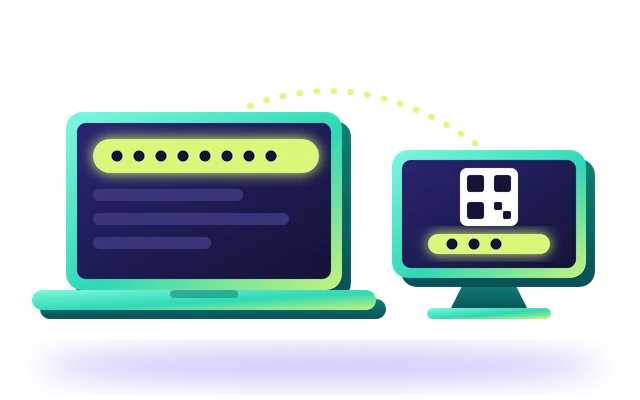
अगर पेज धीमा है, तो इसके बजाय कंप्यूटर का इस्तेमाल करें
उसी नेटवर्क पर किसी कंप्यूटर में, कोड के नीचे दिखाया गया पूरा पता ब्राउज़र में टाइप करें।
 अगर पेज जवाब देना बंद कर दे
टीवी रिमोट एक्सेस स्क्रीन से बाहर चला गया है। उसे फिर से दिखाने के लिए टीवी पर सेटिंग्स खोलें, और अपने फ़ोन को टीवी वाले नेटवर्क पर ही रखें। टीवी से कनेक्ट होते ही पेज अपने आप आगे बढ़ जाएगा; ऐसा न हो, तो कोड फिर से स्कैन करें।


