
Auf dem Fernseher nutzen
VpnHood! CLIENT läuft auf Apple TV und Android TV. Der Fernseher zeigt, was sich mit der Fernbedienung erledigen lässt; den Zugangsschlüssel fügen Sie von einem Handy oder Computer im selben Netzwerk hinzu und ändern dort auch die Einstellungen.
Was Sie brauchen
- Ein Apple TV mit tvOS 17.0 oder neuer, oder ein Android TV mit Android 7.0 oder neuer.
- Ein Zugangsschlüssel. Falls Sie noch keinen haben, lesen Sie, wie Sie einen Zugangsschlüssel erhalten.
- Ein Handy oder Computer im selben Netzwerk wie der Fernseher. Dafür genügt ein Browser; installiert wird nichts.
App installieren
- Apple TV: Öffnen Sie auf dem Fernseher den App Store und suchen Sie nach VpnHood! CLIENT.
- Android TV: Öffnen Sie auf dem Fernseher Google Play und suchen Sie nach VpnHood! CLIENT. Ein Fernseher ohne Google Play kann die Universal-Version von der Download-Seite installieren.
Zugangsschlüssel hinzufügen
Ein Zugangsschlüssel ist zu lang, um ihn mit der Fernbedienung einzutippen, deshalb überlässt der Fernseher diese Aufgabe Ihrem Handy. Das ist der Fernzugriff: Der Browser Ihres Handys wird zur Fernbedienung für die App auf dem Fernseher.
- Öffnen Sie auf dem Fernseher Server und wählen Sie Server hinzufügen. Der Fernseher zeigt den Bildschirm Fernzugriff mit einem Code und einer Adresse.
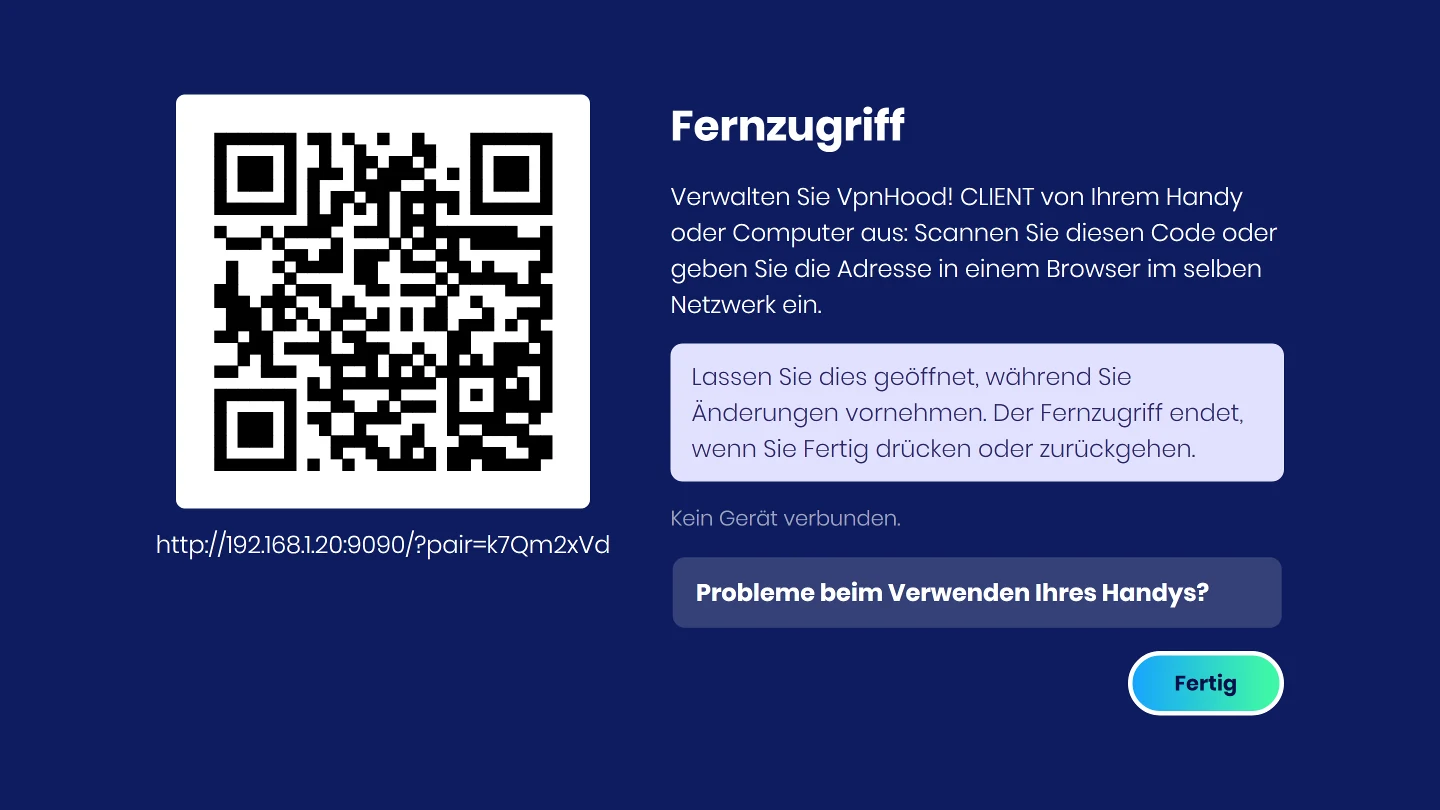
- Scannen Sie den Code mit der Kamera Ihres Handys. Auf einem Computer geben Sie die Adresse unter dem Code in einen Browser ein.
- Die Seiten der App öffnen sich im Browser. Öffnen Sie Server, wählen Sie Server hinzufügen und fügen Sie Ihren Zugangsschlüssel ein.
- Drücken Sie auf dem Fernseher Fertig.
Lassen Sie den Bildschirm Fernzugriff auf dem Fernseher offen, während Sie das Handy benutzen. Der Fernzugriff endet, wenn Sie Fertig drücken oder zurückgehen.
Verbinden
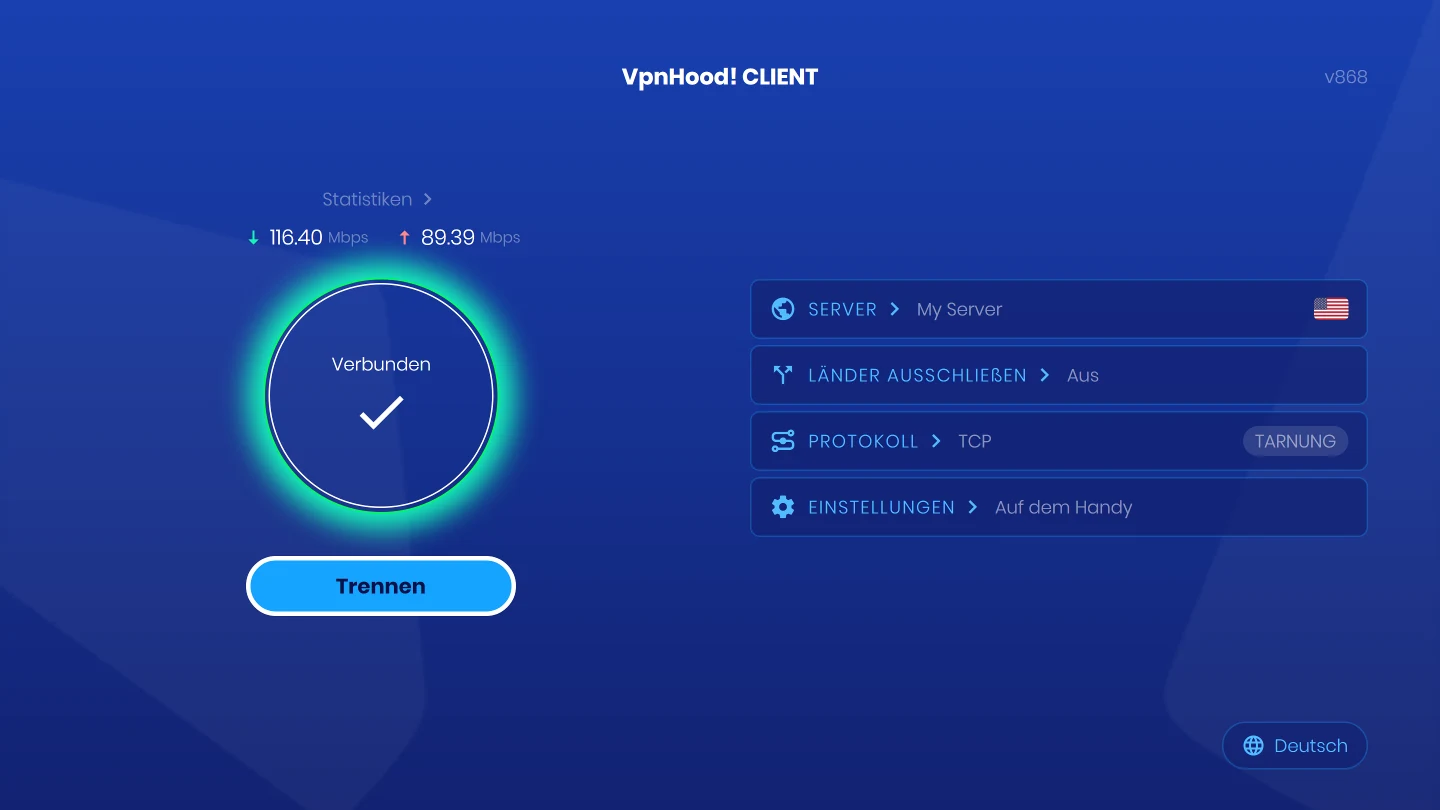
Drücken Sie mit der Fernbedienung Verbinden. Auf dem Startbildschirm des Fernsehers wählen Sie außerdem den Server und seinen Standort, die Länder, die am VPN vorbeigehen, und das Protokoll.
Weitere Einstellungen ändern
Alles andere finden Sie unter Einstellungen, die der Fernseher mit Auf dem Handy kennzeichnet. Öffnen Sie sie, um den Bildschirm Fernzugriff wieder anzuzeigen, scannen Sie den Code und öffnen Sie im Browser Einstellungen. Jede Änderung gilt sofort in der App auf dem Fernseher.
Wer den Fernseher erreichen kann
Der Fernzugriff funktioniert nur in Ihrem eigenen Netzwerk, nur solange sein Bildschirm auf dem Fernseher geöffnet ist, und nur für ein Gerät, das den Code gescannt oder die vollständige Adresse eingegeben hat. Die Verbindung zwischen Handy und Fernseher ist nicht verschlüsselt; nutzen Sie ihn daher in einem Netzwerk, dem Sie vertrauen.
Fehlerbehebung
 Wenn Ihr Handy die Seite nicht öffnet
Probieren Sie diese Schritte der Reihe nach und scannen Sie den Code nach jedem Schritt erneut. Der Fernseher zeigt dieselbe Liste unter Probleme beim Verwenden Ihres Handys?
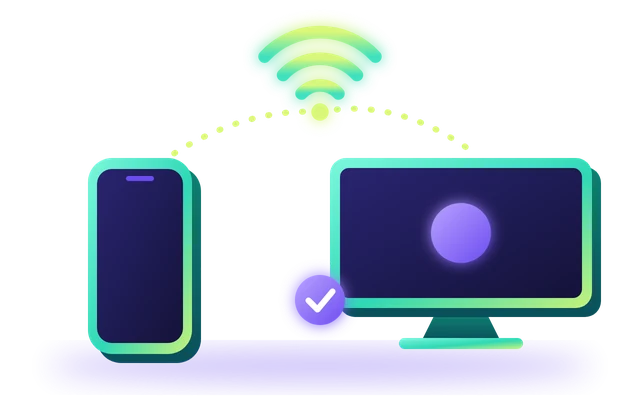
Dasselbe Netzwerk verwenden
Verbinden Sie Ihr Handy mit demselben WLAN oder Router wie den Fernseher. Über mobile Daten und Gastnetzwerke ist er nicht erreichbar.
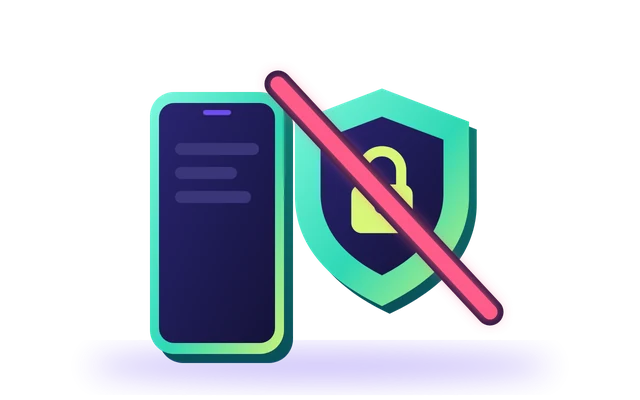
VPN auf dem Handy ausschalten
Ein VPN auf Ihrem Handy kann die Verbindung zum Fernseher verhindern. Schalten Sie es aus, solange Sie die Seite nutzen.
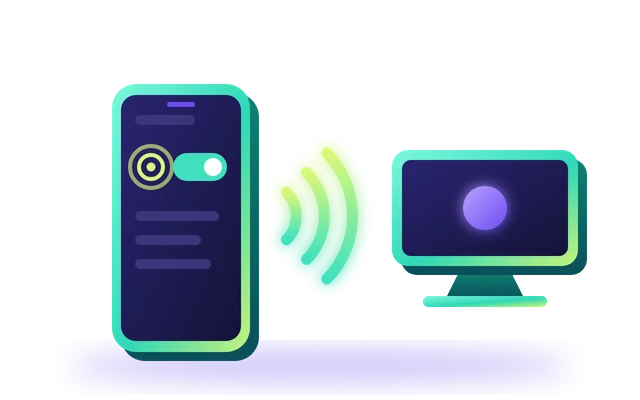
Auf einem Android-Handy „Geräte in der Nähe“ erlauben
Öffnen Sie in den Einstellungen Ihres Handys „Apps“, wählen Sie Ihren Browser, öffnen Sie „Berechtigungen“ und erlauben Sie „Geräte in der Nähe“.
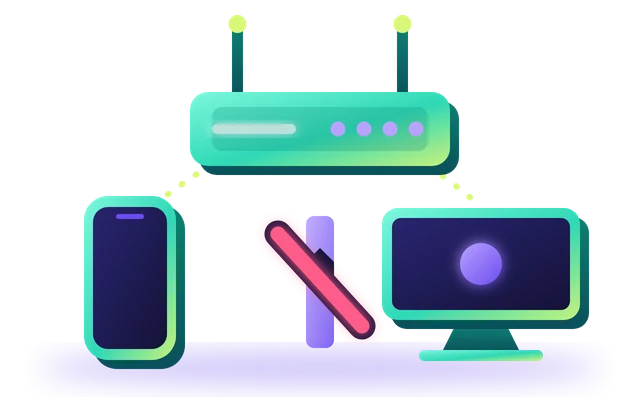
Router prüfen
Manche Router trennen Geräte voneinander. Schalten Sie in den Router-Einstellungen die AP-Isolation aus, auch Client-Isolation genannt.
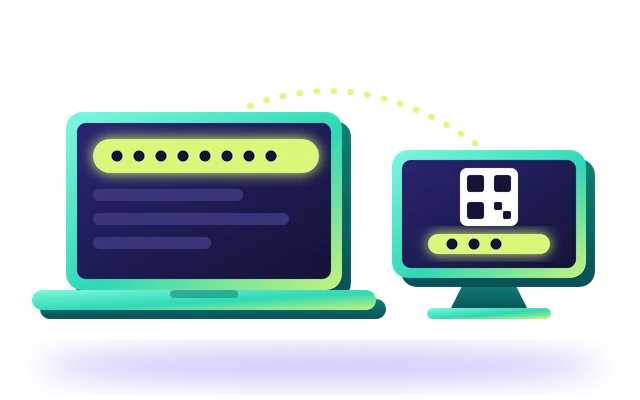
Bei langsamer Seite stattdessen einen Computer verwenden
Geben Sie auf einem Computer im selben Netzwerk die vollständige Adresse unter dem Code in einen Browser ein.
 Wenn die Seite nicht mehr antwortet
Der Fernseher hat den Bildschirm Fernzugriff verlassen. Öffnen Sie auf dem Fernseher Einstellungen, um ihn wieder anzuzeigen, und lassen Sie Ihr Handy im Netzwerk des Fernsehers. Die Seite fährt von selbst fort, sobald sie den Fernseher erreicht; falls nicht, scannen Sie den Code erneut.


