
L'utiliser sur votre TV
VpnHood! CLIENT fonctionne sur Apple TV et Android TV. La TV affiche ce qui se fait à la télécommande ; la clé d'accès et les réglages se gèrent depuis un téléphone ou un ordinateur sur le même réseau.
Ce qu'il vous faut
- Une Apple TV avec tvOS 17.0 ou version ultérieure, ou une Android TV avec Android 7.0 ou version ultérieure.
- Une clé d'accès. Si vous n'en avez pas encore, voyez comment obtenir une clé d'accès.
- Un téléphone ou un ordinateur sur le même réseau que la TV. Un navigateur suffit ; rien n'y est installé.
Installer l'application
- Apple TV : ouvrez l'App Store sur la TV et recherchez VpnHood! CLIENT.
- Android TV : ouvrez Google Play sur la TV et recherchez VpnHood! CLIENT. Une TV sans Google Play peut installer la version universelle depuis la page de téléchargement.
Ajouter votre clé d'accès
Une clé d'accès est trop longue pour être saisie à la télécommande : la TV confie donc cette tâche à votre téléphone. C'est l'Accès distant : le navigateur de votre téléphone devient une télécommande pour l'application sur la TV.
- Sur la TV, ouvrez Serveur et choisissez Ajouter un serveur. La TV affiche l'écran Accès distant, avec un code et une adresse.
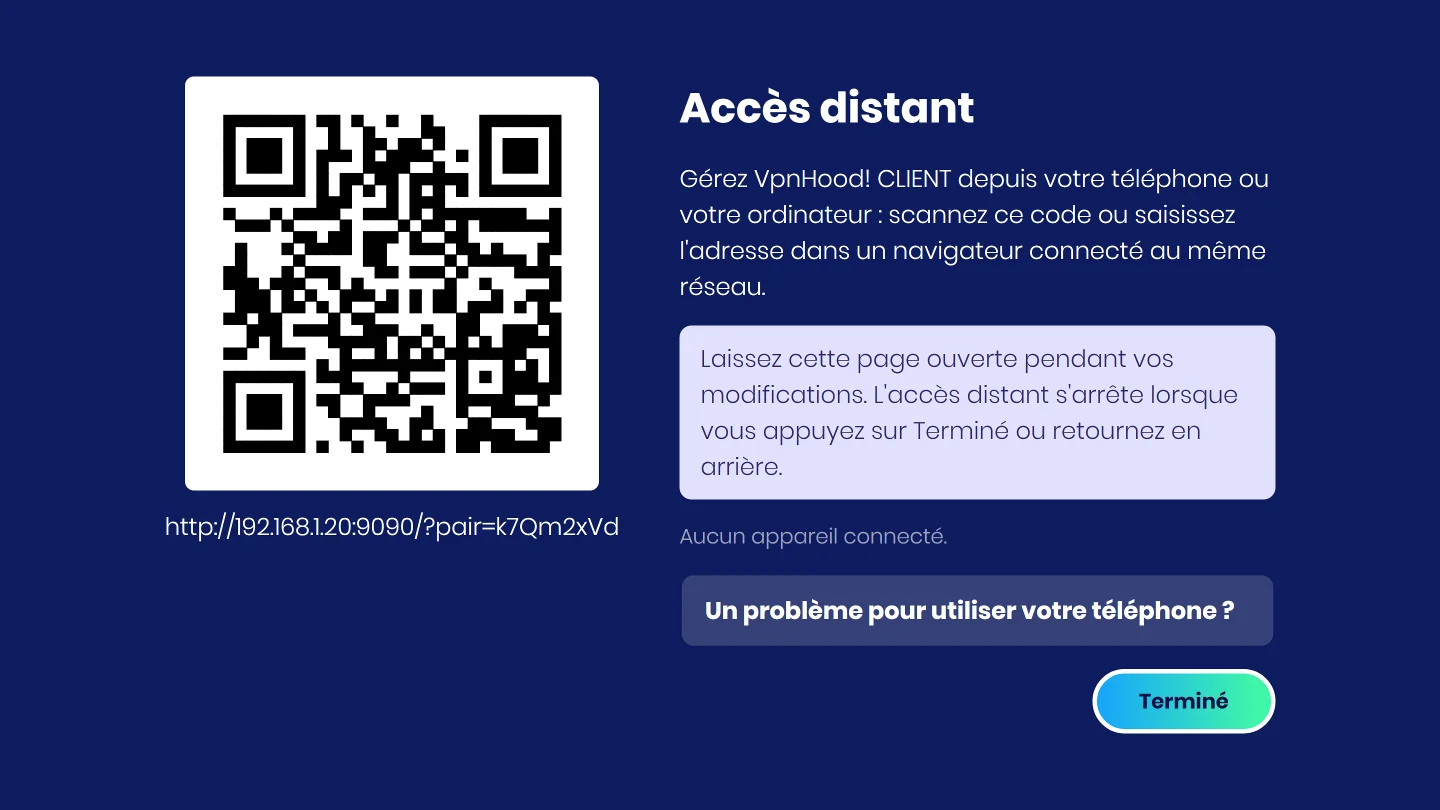
- Scannez le code avec l'appareil photo de votre téléphone. Sur un ordinateur, saisissez dans un navigateur l'adresse affichée sous le code.
- Les pages de l'application s'ouvrent dans le navigateur. Ouvrez Serveurs, choisissez Ajouter un serveur et collez votre clé d'accès.
- Sur la TV, appuyez sur Terminé.
Gardez l'écran Accès distant ouvert sur la TV pendant que vous utilisez le téléphone. L'Accès distant prend fin quand vous appuyez sur Terminé ou revenez en arrière.
Se connecter
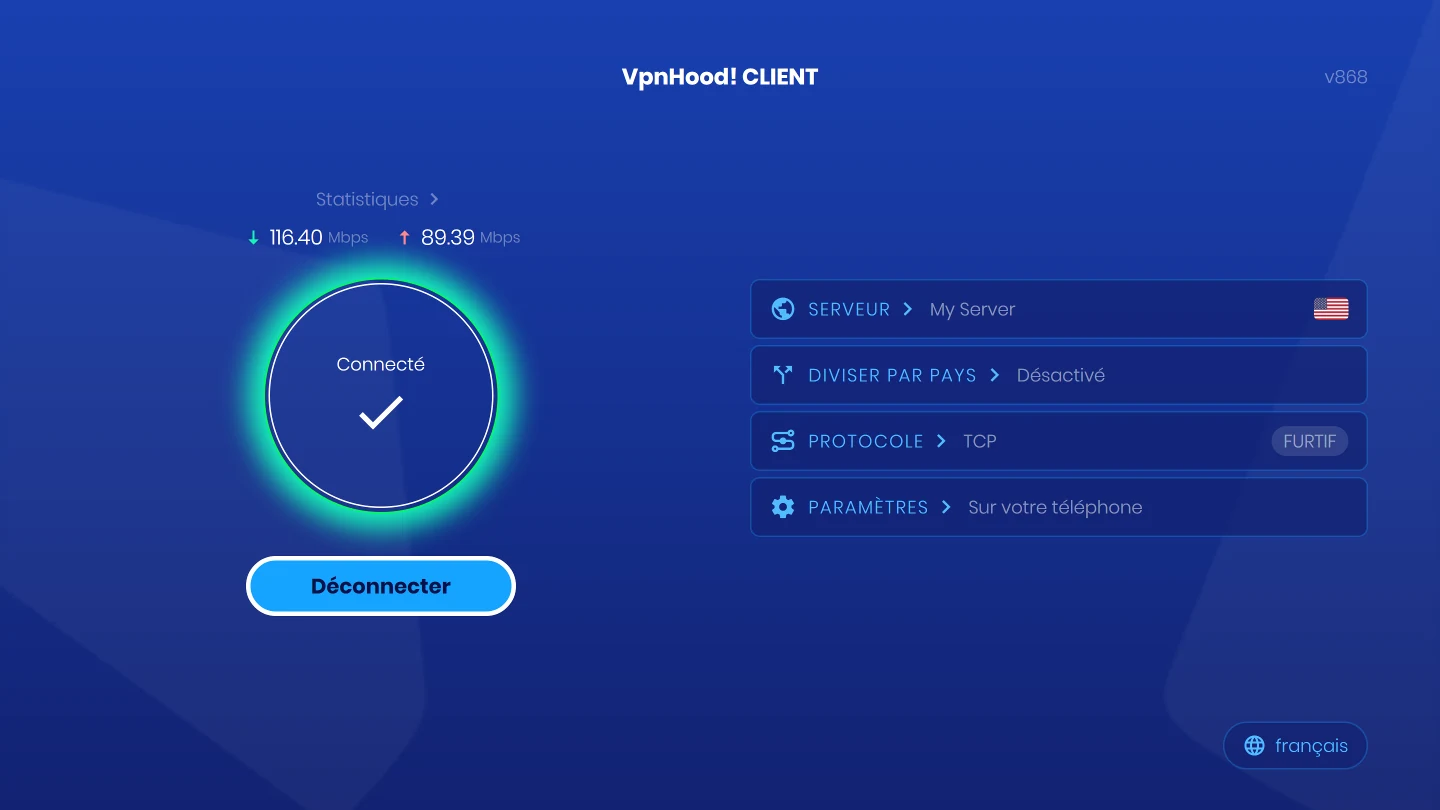
Appuyez sur Connecter avec la télécommande. L'écran d'accueil de la TV permet aussi de choisir le serveur et son emplacement, les pays à laisser hors du VPN et le protocole.
Modifier les autres réglages
Tout le reste se trouve dans Paramètres, que la TV signale par Sur votre téléphone. Ouvrez-le pour afficher à nouveau l'écran Accès distant, scannez le code, puis ouvrez Paramètres dans le navigateur. Chaque modification s'applique aussitôt dans l'application sur la TV.
Qui peut atteindre la TV
L'Accès distant ne fonctionne que sur votre propre réseau, tant que son écran est ouvert sur la TV, et uniquement pour un appareil qui a scanné le code ou saisi l'adresse complète. La connexion entre le téléphone et la TV n'est pas chiffrée : utilisez-le sur un réseau de confiance.
Dépannage
 Si votre téléphone n'ouvre pas la page
Essayez ces étapes dans l'ordre et scannez à nouveau le code après chacune. La TV affiche la même liste sous Un problème pour utiliser votre téléphone ?
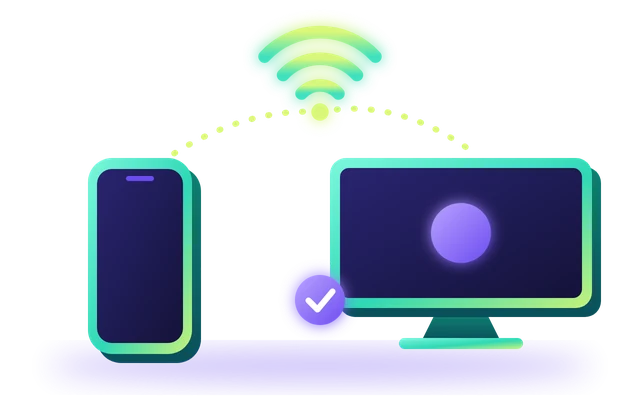
Utilisez le même réseau
Connectez votre téléphone au même Wi-Fi ou au même routeur que la TV. Les données mobiles et les réseaux invités ne peuvent pas l'atteindre.
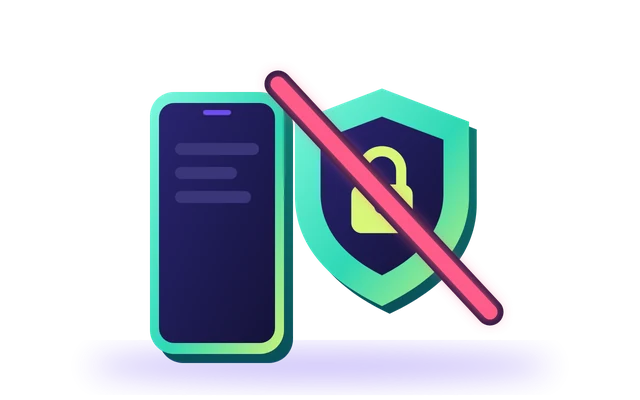
Désactivez le VPN du téléphone
Un VPN sur votre téléphone peut l'empêcher d'atteindre la TV. Désactivez-le pendant que vous utilisez la page.
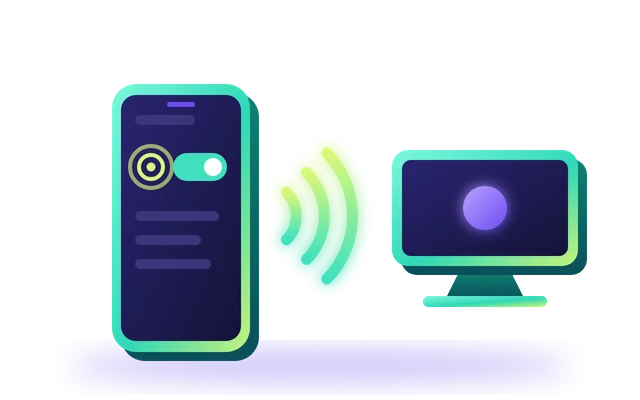
Sur un téléphone Android, autorisez Appareils à proximité
Dans les paramètres de votre téléphone, ouvrez Applications, choisissez votre navigateur, ouvrez Autorisations et autorisez Appareils à proximité.
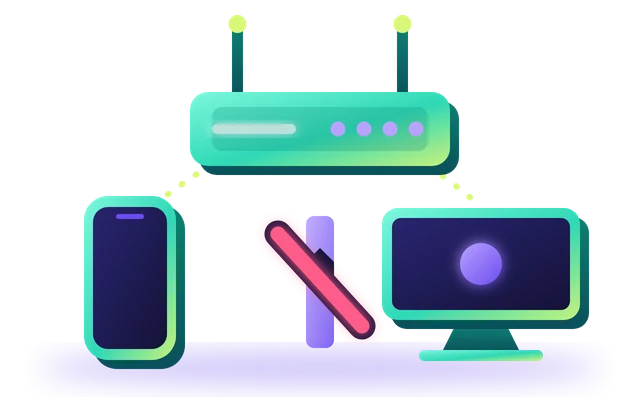
Vérifiez votre routeur
Certains routeurs isolent les appareils entre eux. Dans les paramètres du routeur, désactivez l'isolation AP, aussi appelée isolation des clients.
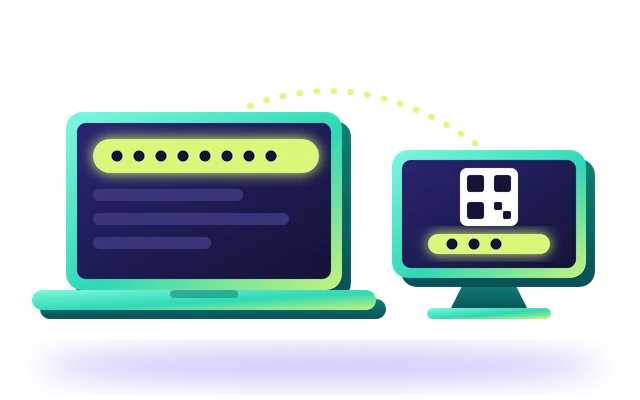
Si la page est lente, utilisez plutôt un ordinateur
Sur un ordinateur connecté au même réseau, saisissez dans un navigateur l'adresse complète affichée sous le code.
 Si la page ne répond plus
La TV a quitté l'écran Accès distant. Ouvrez Paramètres sur la TV pour l'afficher à nouveau, et gardez votre téléphone sur le réseau de la TV. La page reprend d'elle-même dès qu'elle atteint la TV ; sinon, scannez à nouveau le code.


