
TV'nizde kullanın
VpnHood! CLIENT, Apple TV ve Android TV'de çalışır. TV yalnızca kumandayla yapılabilenleri gösterir; erişim anahtarınızı aynı ağdaki bir telefon veya bilgisayardan ekler, ayarları da oradan değiştirirsiniz.
Gerekenler
- tvOS 17.0 veya sonrası yüklü bir Apple TV ya da Android 7.0 veya sonrası yüklü bir Android TV.
- Bir erişim anahtarı. Henüz yoksa erişim anahtarı nasıl alınır sayfasına bakın.
- TV ile aynı ağda bir telefon veya bilgisayar. Yalnızca bir tarayıcı yeterlidir, üzerine hiçbir şey yüklenmez.
Uygulamayı yükleyin
- Apple TV: TV'de App Store'u açın ve VpnHood! CLIENT'ı arayın.
- Android TV: TV'de Google Play'i açın ve VpnHood! CLIENT'ı arayın. Google Play olmayan bir TV, evrensel sürümü indirme sayfasından yükleyebilir.
Erişim anahtarınızı ekleyin
Erişim anahtarı kumandayla yazılamayacak kadar uzundur, bu yüzden TV bu işi telefonunuza bırakır. Uzaktan Erişim budur: telefonunuzun tarayıcısı, TV'deki uygulamanın kumandası olur.
- TV'de Sunucu'yu açın ve Sunucu Ekle'yi seçin. TV, bir kod ve bir adresle Uzaktan Erişim ekranını gösterir.
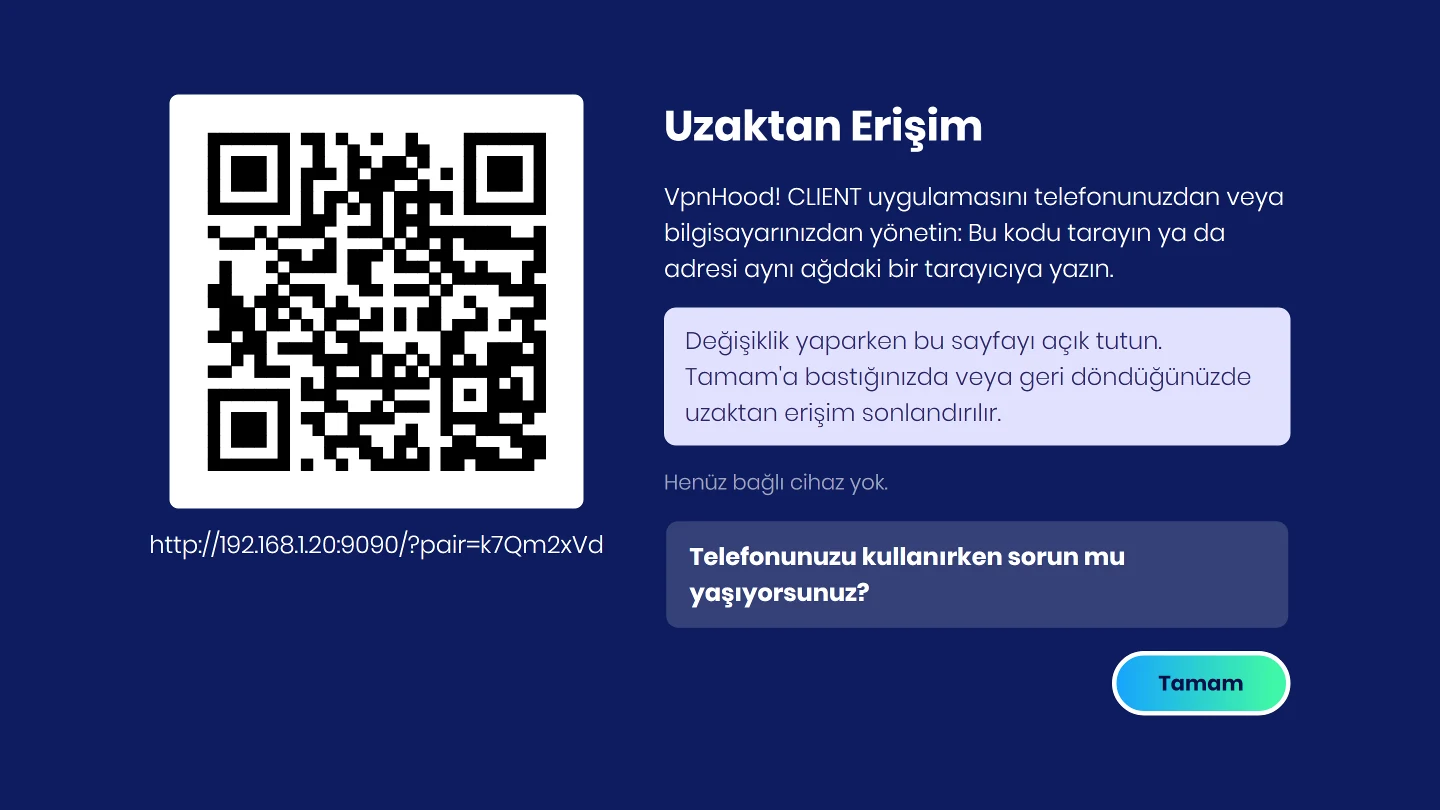
- Kodu telefonunuzun kamerasıyla tarayın. Bilgisayarda, kodun altındaki adresi bir tarayıcıya yazın.
- Uygulamanın sayfaları tarayıcıda açılır. Sunucular'ı açın, Sunucu Ekle'yi seçin ve erişim anahtarınızı yapıştırın.
- TV'de Tamam'a basın.
Telefonu kullanırken TV'deki Uzaktan Erişim ekranını açık tutun. Tamam'a bastığınızda veya geri döndüğünüzde Uzaktan Erişim sona erer.
Bağlanın
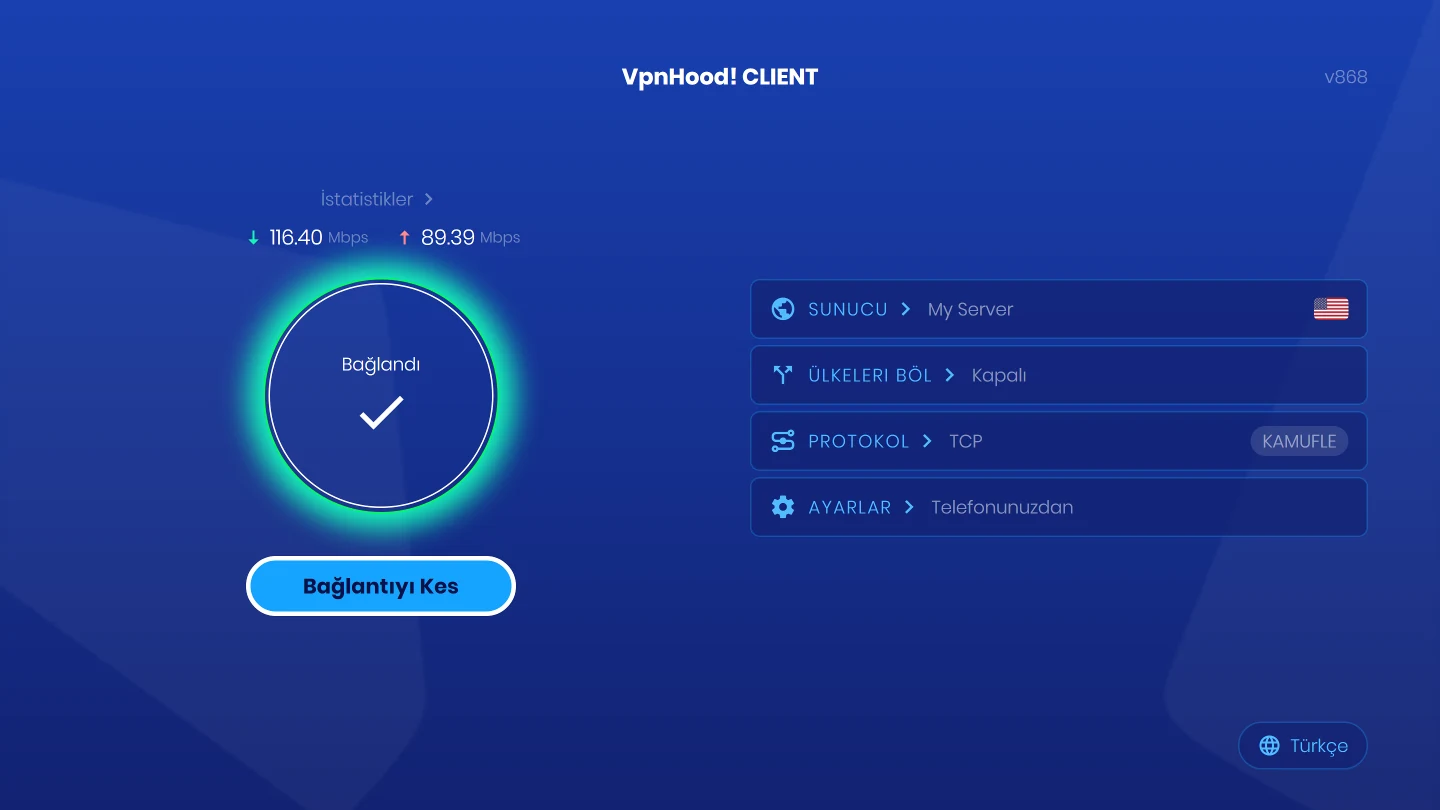
Kumandayla Bağlan'a basın. TV'nin ana ekranında sunucuyu ve konumunu, VPN dışında kalacak ülkeleri ve protokolü de seçebilirsiniz.
Diğer ayarları değiştirin
Geri kalan her şey, TV'nin Telefonunuzdan olarak işaretlediği Ayarlar'dadır. Uzaktan Erişim ekranını yeniden göstermek için açın, kodu tarayın ve tarayıcıda Ayarlar'ı açın. Her değişiklik TV'deki uygulamaya anında uygulanır.
TV'ye kimler ulaşabilir
Uzaktan Erişim yalnızca kendi ağınızda, yalnızca ekranı TV'de açıkken ve yalnızca kodu tarayan veya tam adresi yazan bir cihaz için çalışır. Telefon ile TV arasındaki bağlantı şifrelenmez, bu yüzden güvendiğiniz bir ağda kullanın.
Sorun giderme
 Telefonunuz sayfayı açamıyorsa
Bunları sırayla deneyin ve her birinden sonra kodu yeniden tarayın. TV aynı listeyi Telefonunuzu kullanırken sorun mu yaşıyorsunuz? altında gösterir.
Aynı ağı kullanın
Telefonunuzu TV ile aynı Wi-Fi ağına veya yönlendiriciye bağlayın. Mobil veri ve misafir ağları ona ulaşamaz.
Telefondaki VPN'i kapatın
Telefonunuzdaki bir VPN, TV'ye ulaşmasını engelleyebilir. Sayfayı kullanırken kapatın.
Android telefonda Yakındaki cihazlar iznini verin
Telefonunuzun Ayarlar bölümünde Uygulamalar'ı açın, tarayıcınızı seçin, İzinler'i açın ve Yakındaki cihazlar iznini verin.
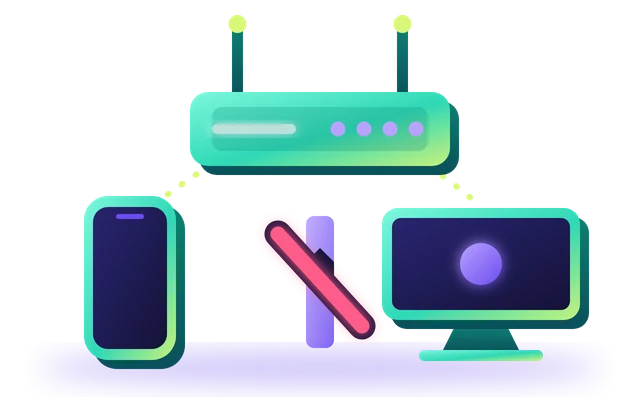
Yönlendiricinizi kontrol edin
Bazı yönlendiriciler cihazları birbirinden ayırır. Yönlendirici ayarlarında AP yalıtımını (istemci yalıtımı da denir) kapatın.
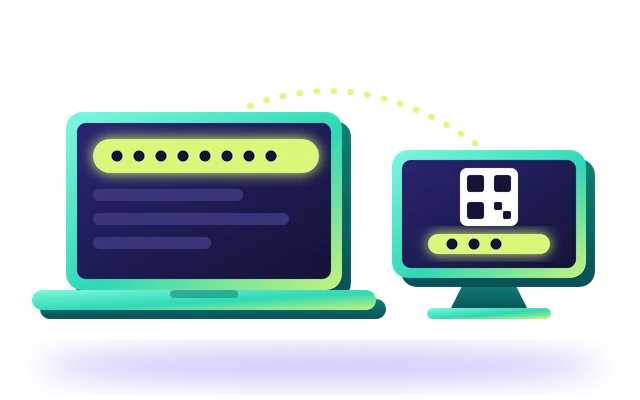
Sayfa yavaşsa bunun yerine bilgisayar kullanın
Aynı ağdaki bir bilgisayarda, kodun altında gösterilen tam adresi bir tarayıcıya yazın.
 Sayfa yanıt vermeyi bırakırsa
TV, Uzaktan Erişim ekranından çıktı. Yeniden göstermek için TV'de Ayarlar'ı açın ve telefonunuzu TV'nin ağında tutun. Sayfa TV'ye ulaştığında kendiliğinden devam eder; etmezse kodu yeniden tarayın.


