
Как пользоваться на телевизоре
VpnHood! CLIENT работает на Apple TV и Android TV. На телевизоре только то, что делается пультом, а ключ доступа и настройки вы задаёте с телефона или компьютера в той же сети.
Что понадобится
- Apple TV с tvOS 17.0 или новее либо Android TV с Android 7.0 или новее.
- Ключ доступа. Если его ещё нет, посмотрите, как получить ключ доступа.
- Телефон или компьютер в той же сети, что и телевизор. Нужен только браузер, устанавливать ничего не надо.
Установите приложение
- Apple TV: откройте на телевизоре App Store и найдите VpnHood! CLIENT.
- Android TV: откройте на телевизоре Google Play и найдите VpnHood! CLIENT. Телевизор без Google Play может установить универсальную версию со страницы загрузки.
Добавьте ключ доступа
Ключ доступа слишком длинный, чтобы набирать его пультом, поэтому телевизор передаёт эту работу телефону. Это и есть удаленный доступ: браузер телефона становится пультом для приложения на телевизоре.
- На телевизоре откройте Сервер и выберите Добавить сервер. Телевизор покажет экран Удаленный доступ с кодом и адресом.
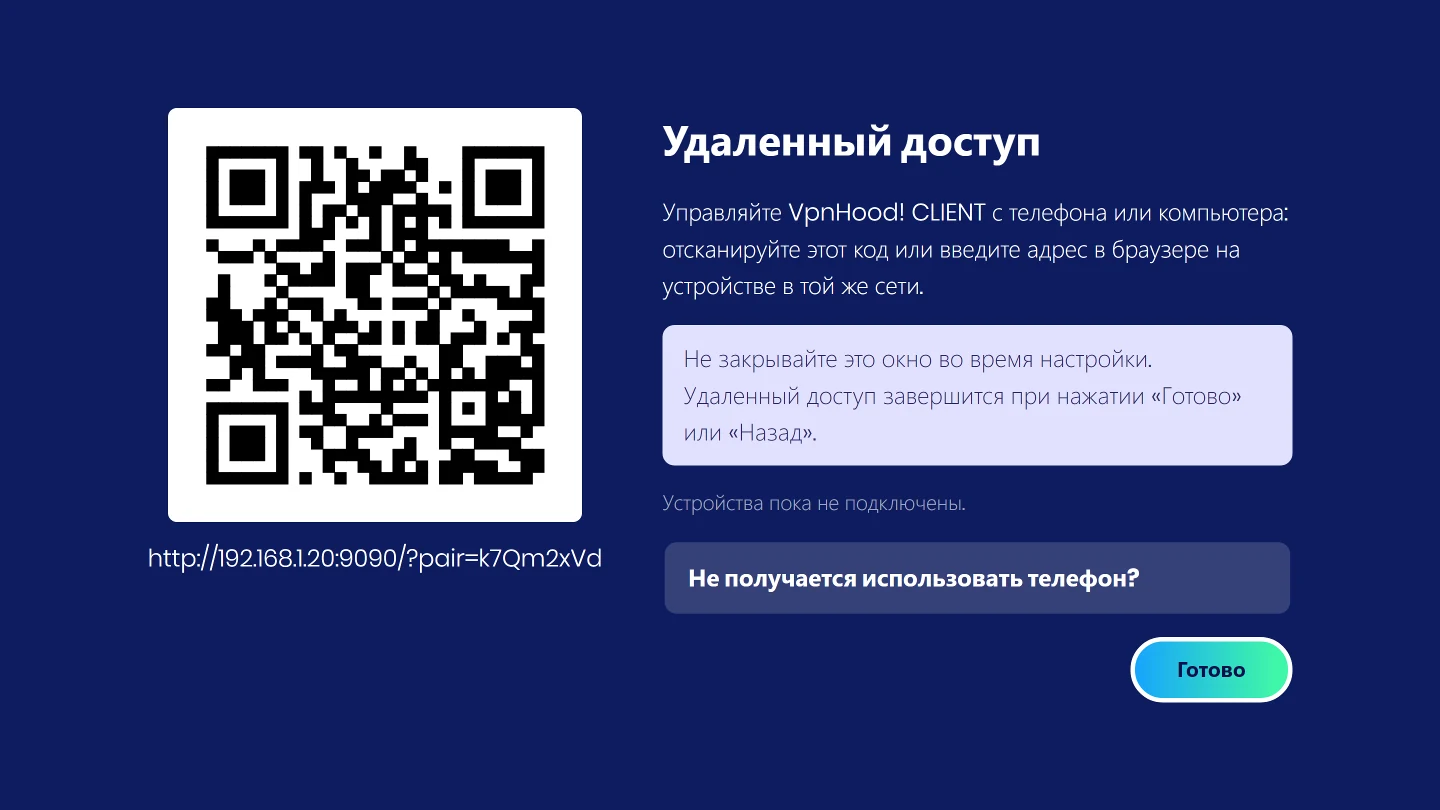
- Отсканируйте код камерой телефона. На компьютере введите в браузере адрес, указанный под кодом.
- В браузере откроются страницы приложения. Откройте Серверы, выберите Добавить сервер и вставьте ключ доступа.
- На телевизоре нажмите Готово.
Не закрывайте экран «Удаленный доступ» на телевизоре, пока работаете с телефоном. Удаленный доступ завершается, когда вы нажимаете «Готово» или возвращаетесь назад.
Подключитесь
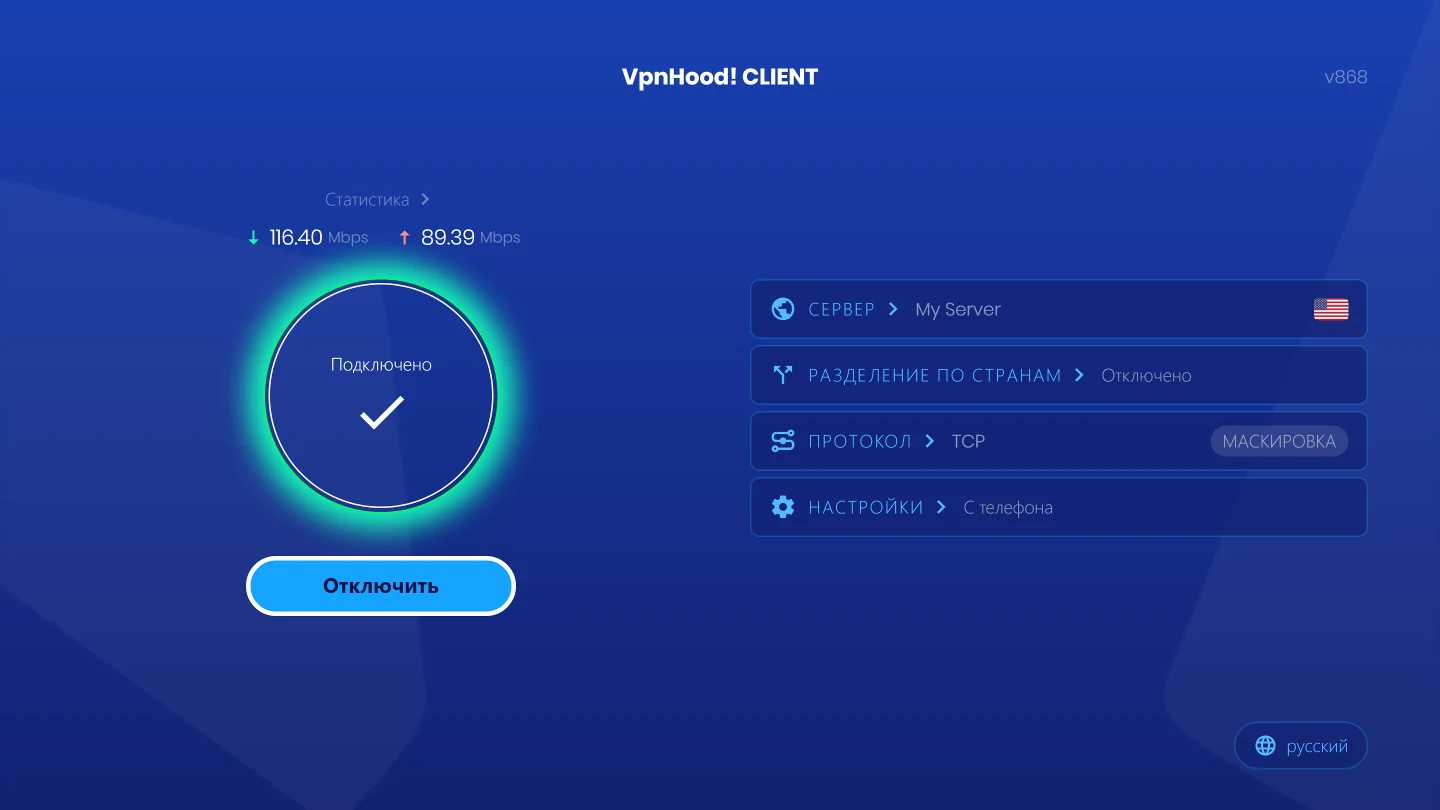
Нажмите пультом Подключить. На главном экране телевизора можно также выбрать сервер и его расположение, страны, которые не пойдут через VPN, и протокол.
Остальные настройки
Всё остальное — в разделе Настройки, рядом с которым телевизор пишет С телефона. Откройте его, чтобы снова показать экран удаленного доступа, отсканируйте код и откройте Настройки в браузере. Каждое изменение сразу применяется в приложении на телевизоре.
Кто может подключиться к телевизору
Удаленный доступ работает только внутри вашей сети, только пока его экран открыт на телевизоре, и только для устройства, которое отсканировало код или ввело полный адрес. Соединение между телефоном и телевизором не шифруется, поэтому пользуйтесь им в сети, которой доверяете.
Решение проблем
 Если телефон не открывает страницу
Попробуйте эти шаги по порядку и после каждого снова сканируйте код. Телевизор показывает тот же список в разделе Не получается использовать телефон?
Используйте одну сеть
Подключите телефон к той же сети Wi-Fi или к тому же роутеру, что и телевизор. Через мобильный интернет и гостевые сети он недоступен.
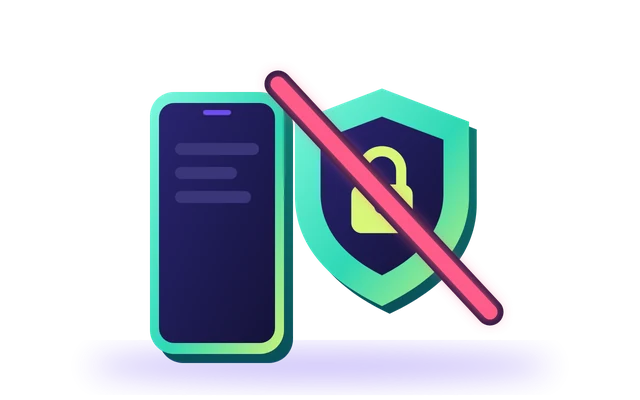
Отключите VPN на телефоне
VPN на телефоне может мешать подключиться к телевизору. Отключите его, пока пользуетесь страницей.
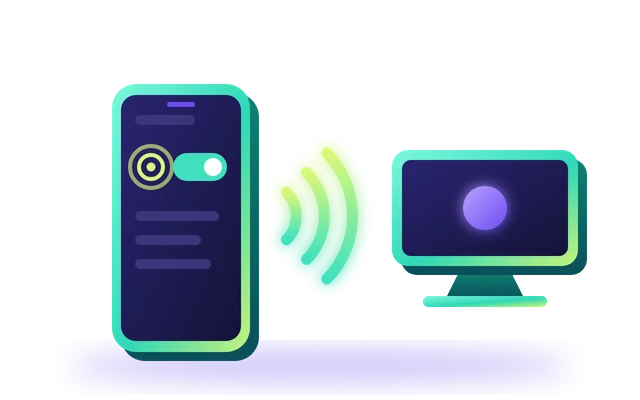
На телефоне Android разрешите «Устройства поблизости»
В настройках телефона откройте «Приложения», выберите браузер, откройте «Разрешения» и включите «Устройства поблизости».
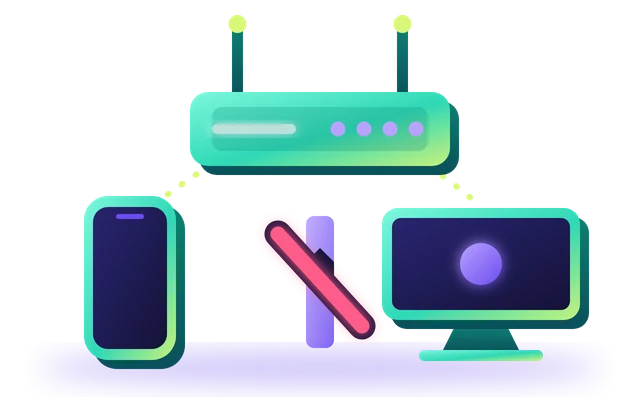
Проверьте роутер
Некоторые роутеры изолируют устройства друг от друга. В настройках роутера отключите изоляцию точки доступа (AP isolation), её также называют изоляцией клиентов.
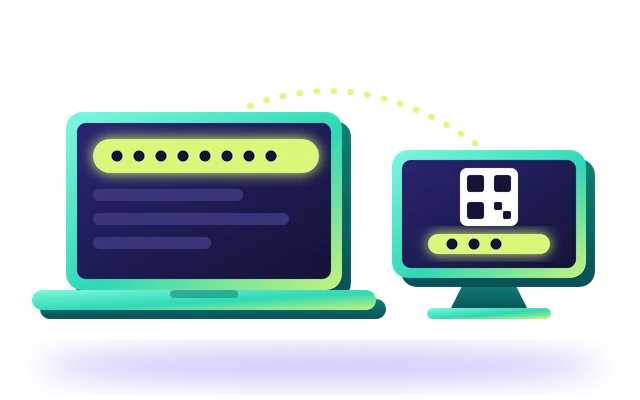
Если страница работает медленно, используйте вместо этого компьютер
На компьютере в той же сети введите в браузере полный адрес, показанный под кодом.
 Если страница перестала отвечать
Телевизор ушёл с экрана удаленного доступа. Откройте на телевизоре Настройки, чтобы снова показать его, и держите телефон в сети телевизора. Страница продолжит работу сама, как только свяжется с телевизором; если нет, отсканируйте код ещё раз.


