
استفاده در تلویزیون
اپلیکیشن VpnHood! CLIENT روی اپل تیوی و اندروید تیوی اجرا میشود. تلویزیون فقط کارهایی را نشان میدهد که با ریموت انجام میشوند، و کلید دسترسی را از گوشی یا رایانهای روی همان شبکه اضافه میکنید و تنظیمات را هم از همانجا تغییر میدهید.
آنچه لازم دارید
- اپل تیوی با tvOS 17.0 یا بالاتر، یا اندروید تیوی با اندروید ۷.۰ یا بالاتر.
- یک کلید دسترسی. اگر هنوز ندارید، ببینید چطور کلید دسترسی بگیرید.
- یک گوشی یا رایانه روی همان شبکهای که تلویزیون به آن وصل است. فقط یک مرورگر لازم دارد و چیزی روی آن نصب نمیشود.
نصب اپلیکیشن
- اپل تیوی: در تلویزیون اپ استور را باز کنید و VpnHood! CLIENT را جستجو کنید.
- اندروید تیوی: در تلویزیون گوگل پلی را باز کنید و VpnHood! CLIENT را جستجو کنید. تلویزیونی که گوگل پلی ندارد میتواند نسخه یونیورسال را از صفحه دانلود نصب کند.
افزودن کلید دسترسی
کلید دسترسی آنقدر بلند است که نمیشود با ریموت تایپش کرد، پس تلویزیون این کار را به گوشی شما میسپارد. این همان دسترسی از راه دور است: مرورگر گوشیتان ریموت کنترل اپلیکیشن روی تلویزیون میشود.
- در تلویزیون، سرور را باز کنید و افزودن سرور را انتخاب کنید. تلویزیون صفحه دسترسی از راه دور را با یک کد و یک آدرس نشان میدهد.
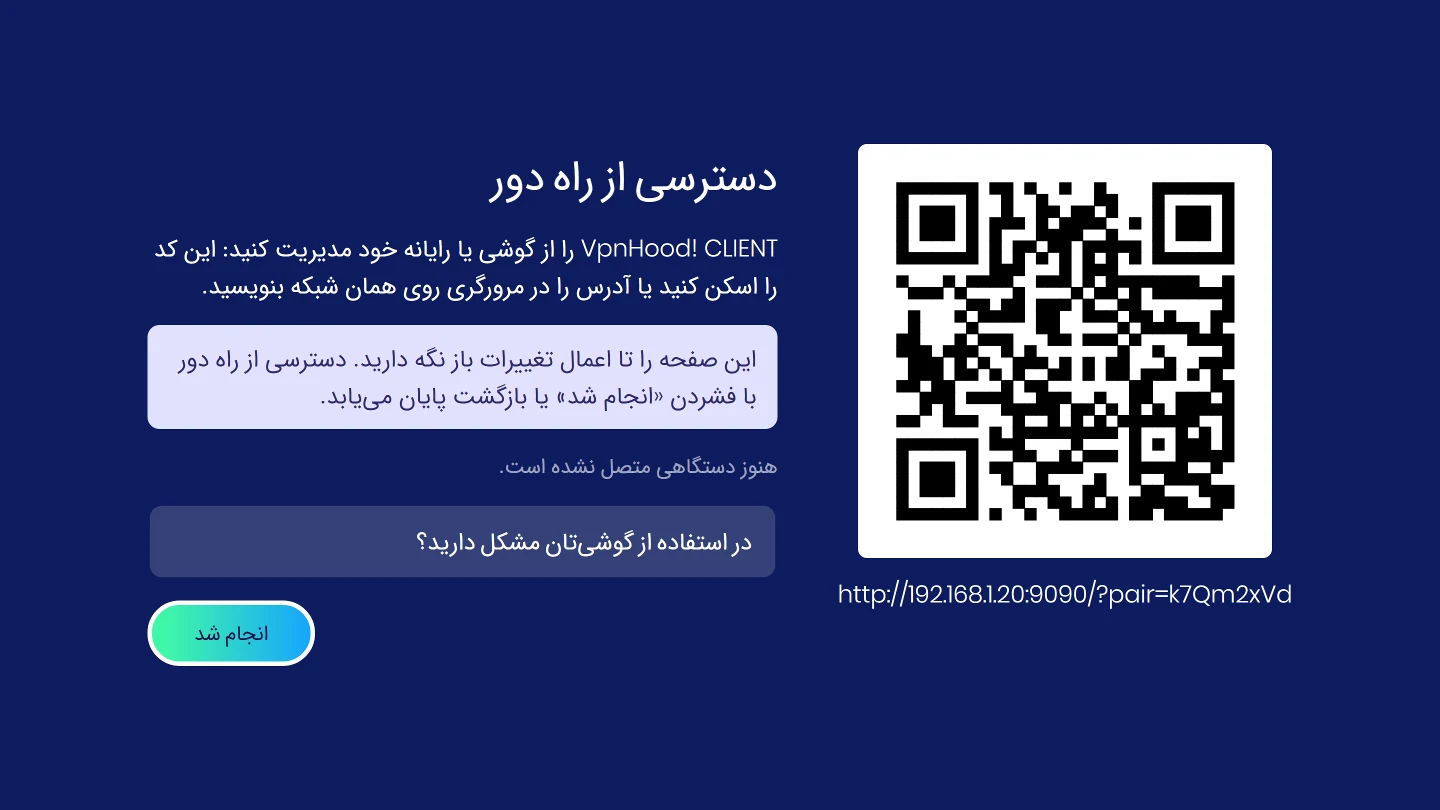
- کد را با دوربین گوشیتان اسکن کنید. در رایانه، آدرس زیر کد را در مرورگر بنویسید.
- صفحههای اپلیکیشن در مرورگر باز میشوند. سرورها را باز کنید، افزودن سرور را انتخاب کنید و کلید دسترسیتان را جایگذاری کنید.
- در تلویزیون، انجام شد را بزنید.
تا وقتی با گوشی کار میکنید، صفحه دسترسی از راه دور را در تلویزیون باز نگه دارید. با زدن «انجام شد» یا برگشتن، دسترسی از راه دور تمام میشود.
اتصال
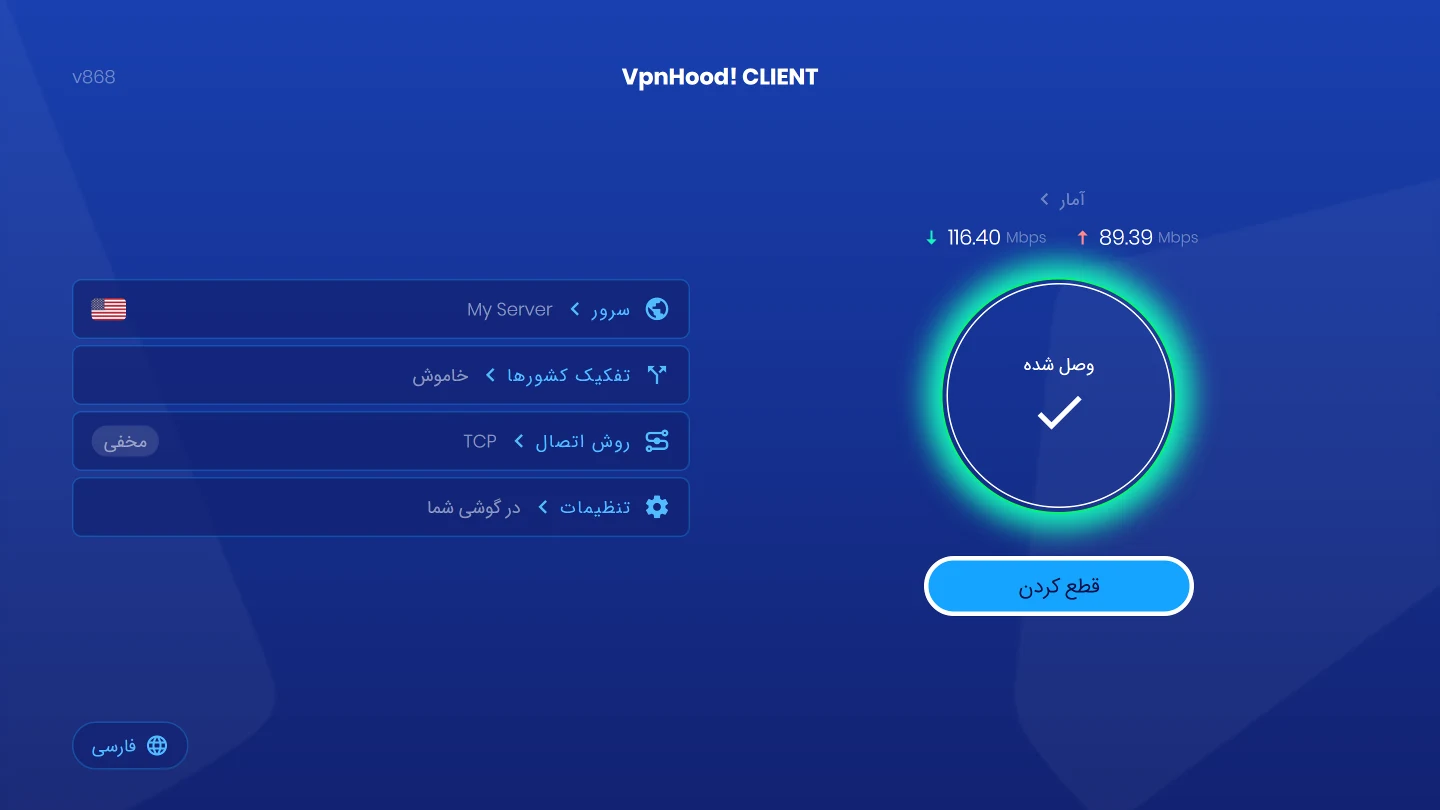
با ریموت وصل شدن را بزنید. در صفحه اصلی تلویزیون میتوانید سرور و موقعیت آن، کشورهایی که بیرون از VPN میمانند و روش اتصال را هم انتخاب کنید.
تغییر بقیه تنظیمات
بقیه چیزها در تنظیمات است که تلویزیون کنارش در گوشی شما نوشته است. آن را باز کنید تا صفحه دسترسی از راه دور دوباره نمایش داده شود، کد را اسکن کنید و در مرورگر تنظیمات را باز کنید. هر تغییری همان لحظه در اپلیکیشن روی تلویزیون اعمال میشود.
چه کسی به تلویزیون دسترسی دارد
دسترسی از راه دور فقط درون شبکه خودتان کار میکند، فقط تا وقتی صفحهاش در تلویزیون باز است، و فقط برای دستگاهی که کد را اسکن کرده یا آدرس کامل را نوشته است. ارتباط بین گوشی و تلویزیون رمزگذاری نشده است، پس از آن روی شبکهای استفاده کنید که به آن اعتماد دارید.
رفع مشکلات
 اگر گوشیتان صفحه را باز نمیکند
اینها را به ترتیب امتحان کنید و بعد از هر کدام کد را دوباره اسکن کنید. تلویزیون همین فهرست را زیر در استفاده از گوشیتان مشکل دارید؟ نشان میدهد.
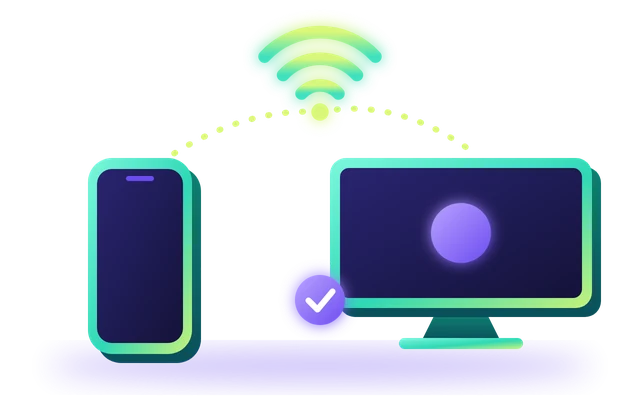
از همان شبکه استفاده کنید
گوشیتان را به همان Wi-Fi یا روتری وصل کنید که تلویزیون به آن وصل است. از طریق اینترنت همراه یا شبکه مهمان نمیتوان به آن دسترسی داشت.
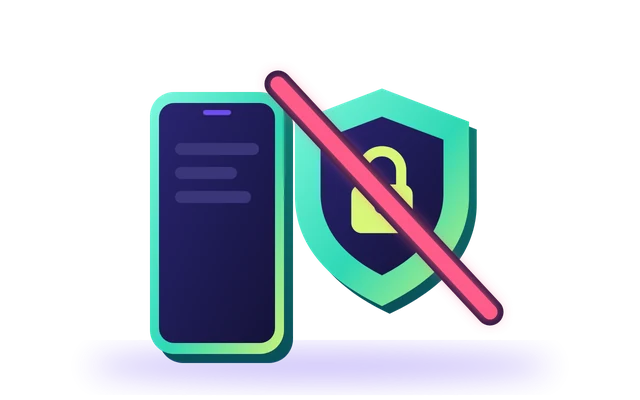
VPN گوشی را خاموش کنید
VPN روی گوشی ممکن است نگذارد به تلویزیون وصل شود. تا وقتی از صفحه استفاده میکنید آن را خاموش کنید.
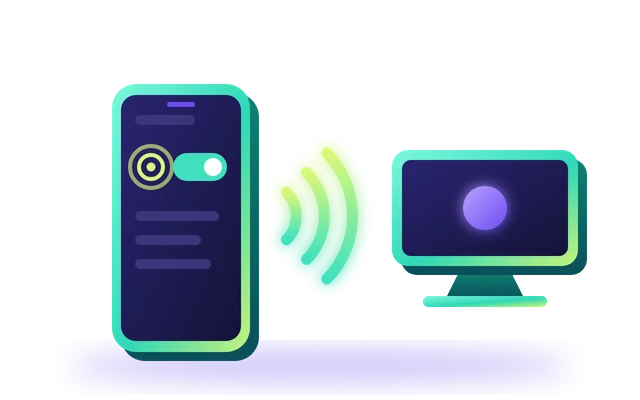
در گوشی اندروید، «دستگاههای اطراف» را مجاز کنید
در تنظیمات گوشیتان، «برنامهها» را باز کنید، مرورگرتان را انتخاب کنید، «اجازهها» را باز کنید و «دستگاههای اطراف» را مجاز کنید.
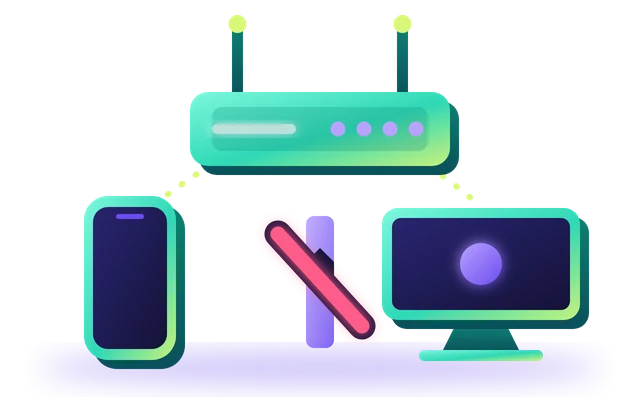
روتر را بررسی کنید
بعضی روترها دستگاهها را از هم جدا نگه میدارند. در تنظیمات روتر، AP isolation را که client isolation هم نامیده میشود خاموش کنید.
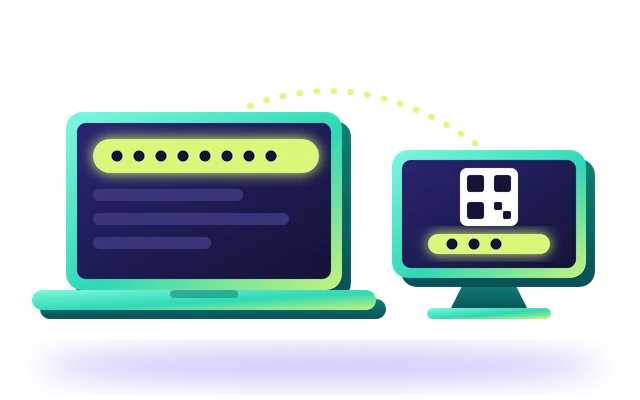
اگر صفحه کند است، بهجای آن از رایانه استفاده کنید
در رایانهای روی همان شبکه، آدرس کاملی را که زیر کد آمده است در مرورگر بنویسید.
 اگر صفحه دیگر جواب نمیدهد
تلویزیون از صفحه دسترسی از راه دور بیرون رفته است. در تلویزیون تنظیمات را باز کنید تا دوباره نمایش داده شود، و گوشیتان را در شبکه تلویزیون نگه دارید. صفحه به محض رسیدن به تلویزیون خودش ادامه میدهد؛ اگر ادامه نداد، کد را دوباره اسکن کنید.


