
Úsalo en tu televisor
VpnHood! CLIENT funciona en Apple TV y Android TV. El televisor muestra lo que se hace con el mando, y la clave de acceso y los ajustes los gestionas desde un móvil o un ordenador de la misma red.
Qué necesitas
- Un Apple TV con tvOS 17.0 o posterior, o un Android TV con Android 7.0 o posterior.
- Una clave de acceso. Si aún no tienes una, consulta cómo conseguir una clave de acceso.
- Un móvil o un ordenador en la misma red que el televisor. Solo necesita un navegador y no se instala nada en él.
Instala la app
- Apple TV: abre el App Store en el televisor y busca VpnHood! CLIENT.
- Android TV: abre Google Play en el televisor y busca VpnHood! CLIENT. Un televisor sin Google Play puede instalar la versión universal desde la página de descarga.
Añade tu clave de acceso
Una clave de acceso es demasiado larga para escribirla con el mando, así que el televisor le pasa el trabajo a tu móvil. Eso es Acceso remoto: el navegador de tu móvil se convierte en el mando de la app del televisor.
- En el televisor, abre Servidor y elige Añadir servidor. El televisor muestra la pantalla Acceso remoto, con un código y una dirección.
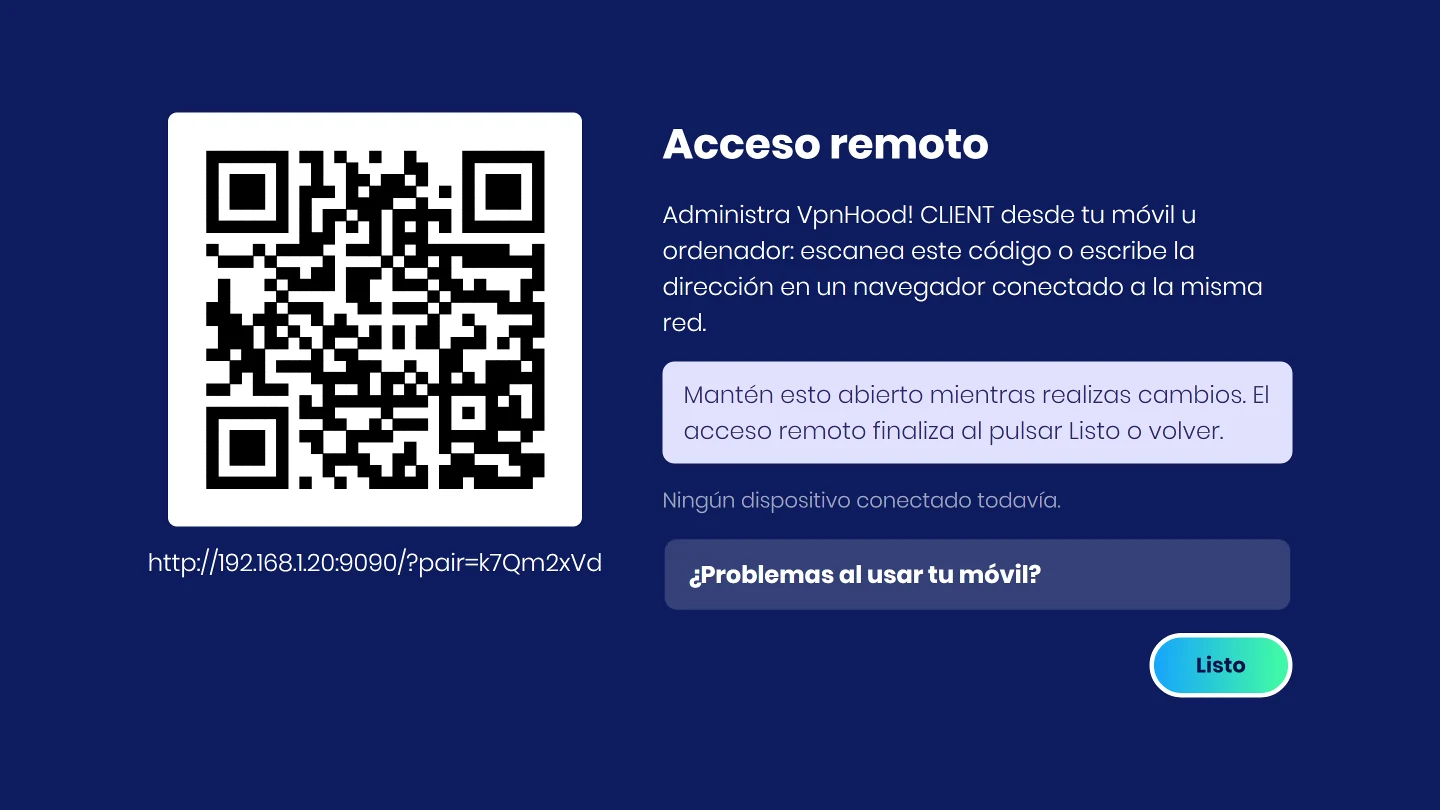
- Escanea el código con la cámara del móvil. En un ordenador, escribe en un navegador la dirección que aparece debajo del código.
- Las páginas de la app se abren en el navegador. Abre Servidores, elige Añadir servidor y pega tu clave de acceso.
- En el televisor, pulsa Listo.
Deja abierta la pantalla Acceso remoto en el televisor mientras usas el móvil. Acceso remoto termina cuando pulsas Listo o vuelves atrás.
Conéctate
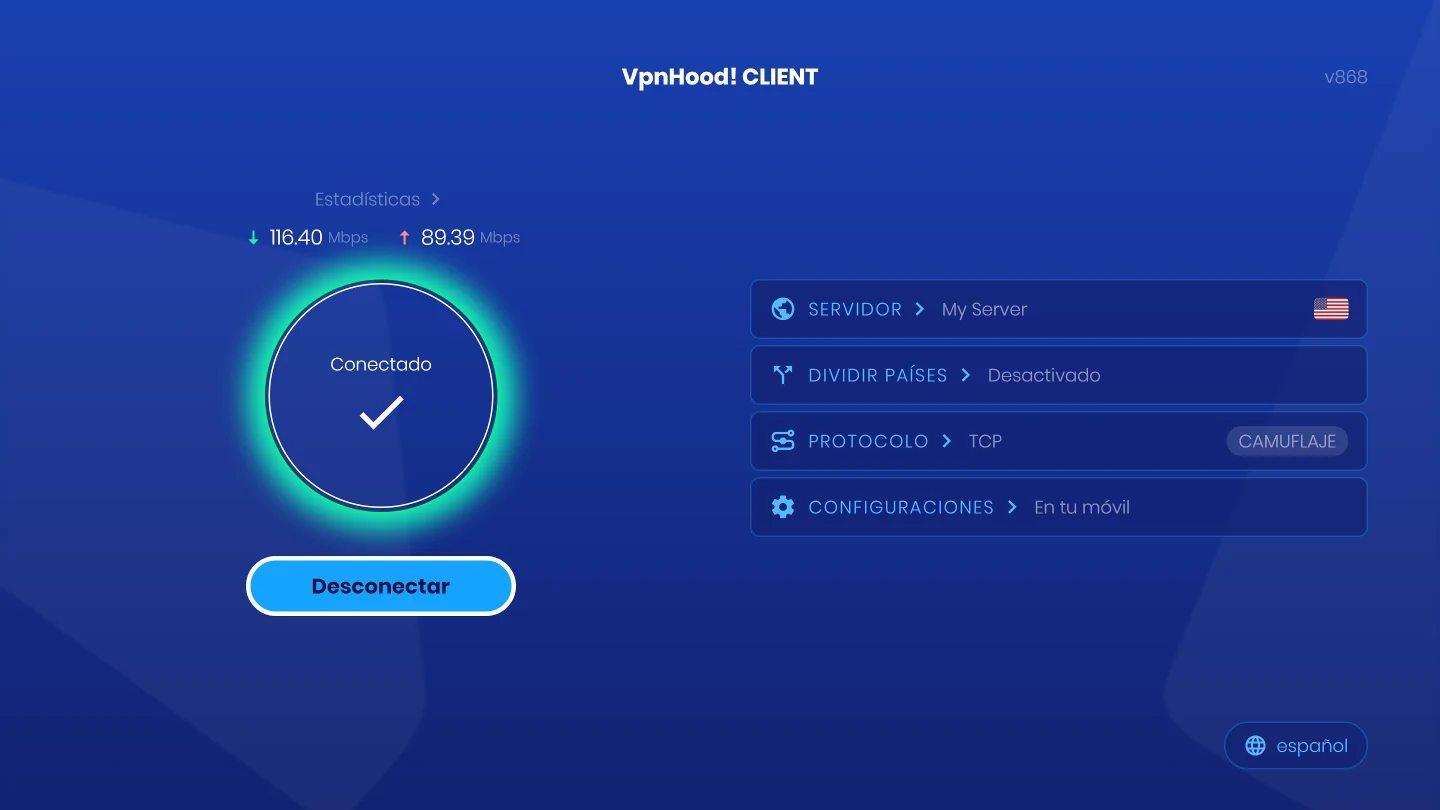
Pulsa Conectar con el mando. En la pantalla de inicio del televisor también puedes elegir el servidor y su ubicación, los países que quedan fuera de la VPN y el protocolo.
Cambia los demás ajustes
Todo lo demás está en Configuraciones, que el televisor marca con En tu móvil. Ábrelo para que vuelva a aparecer la pantalla Acceso remoto, escanea el código y abre Configuraciones en el navegador. Cada cambio se aplica al instante en la app del televisor.
Quién puede llegar al televisor
Acceso remoto solo funciona dentro de tu propia red, solo mientras su pantalla está abierta en el televisor y solo para un dispositivo que haya escaneado el código o escrito la dirección completa. La conexión entre el móvil y el televisor no está cifrada, así que úsalo en una red de confianza.
Solución de problemas
 Si tu móvil no abre la página
Prueba estos pasos en orden y vuelve a escanear el código después de cada uno. El televisor muestra la misma lista en ¿Problemas al usar tu móvil?
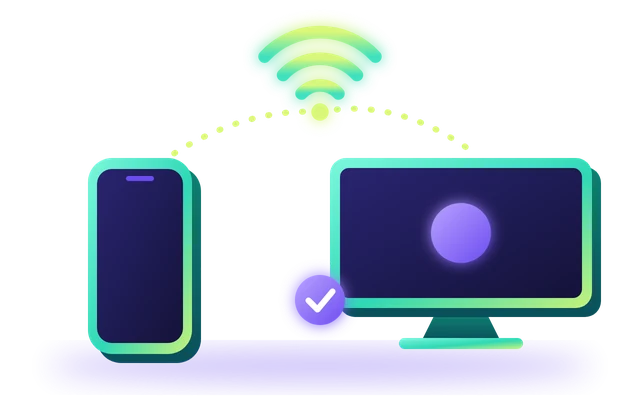
Usa la misma red
Conecta tu móvil a la misma Wi-Fi o al mismo router que el televisor. Los datos móviles y las redes de invitados no llegan a él.
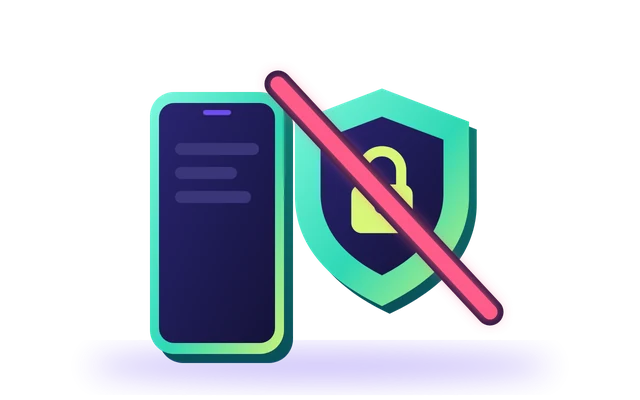
Desactiva la VPN del móvil
Una VPN en tu móvil puede impedir que llegue al televisor. Desactívala mientras uses la página.
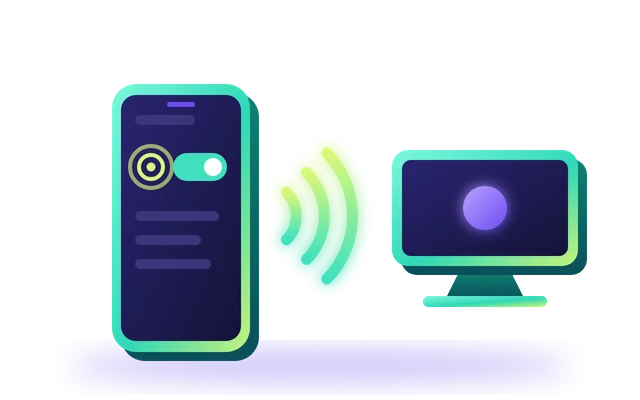
En un móvil Android, permite Dispositivos cercanos
En los Ajustes de tu móvil, abre Aplicaciones, elige tu navegador, abre Permisos y permite Dispositivos cercanos.
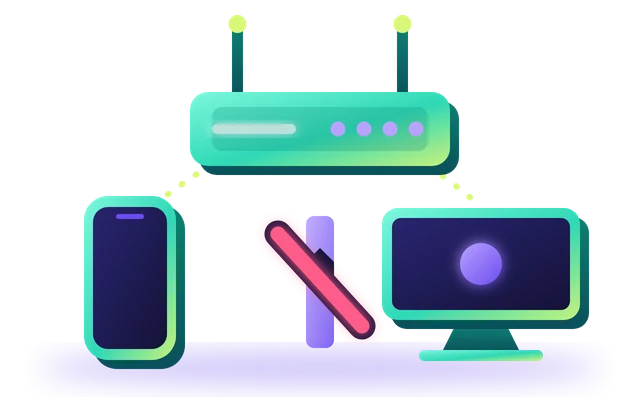
Revisa tu router
Algunos routers mantienen separados los dispositivos. En los ajustes del router, desactiva el aislamiento de AP, también llamado aislamiento de clientes.
Si la página va lenta, usa un ordenador en su lugar
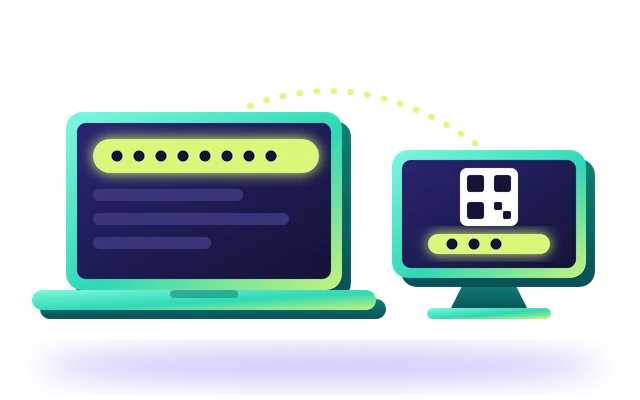
En un ordenador conectado a la misma red, escribe en un navegador la dirección completa que aparece debajo del código.
 Si la página deja de responder
El televisor ha salido de la pantalla Acceso remoto. Abre Configuraciones en el televisor para que vuelva a aparecer y mantén el móvil en la red del televisor. La página continúa sola en cuanto llega al televisor; si no, vuelve a escanear el código.


