
功能
在电视上
可在 Apple TV 和 Android TV 上运行,界面专为遥控器设计。需要输入的内容交给手机。
- Apple TV tvOS 17.0 及以上版本
- Android TV Android 7.0 及以上版本
Android TV 版即将推出
适用于 Android TV 的 VpnHood! CONNECT 正在准备上架 Google Play。
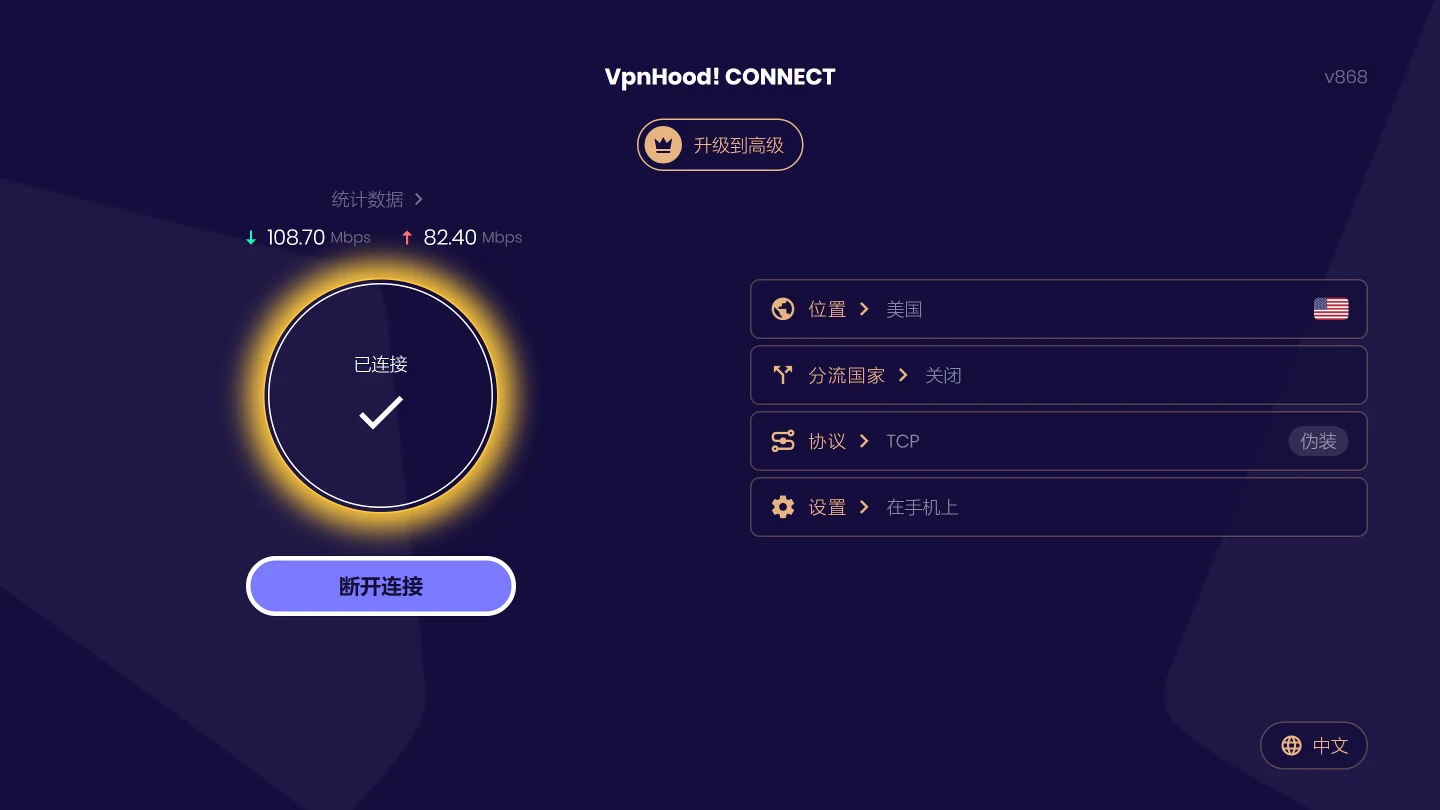
手机就是遥控器
遥控器适合按“连接”,不适合输入文字。因此电视只显示遥控器能完成的操作:连接、位置、不走 VPN 的国家/地区以及协议。凡是需要输入的操作,例如登录或更改设置,都会在电视上打开远程访问。扫描其二维码,手机浏览器就会打开应用本身的页面;您在那里所做的每项更改都会立即应用到电视上。
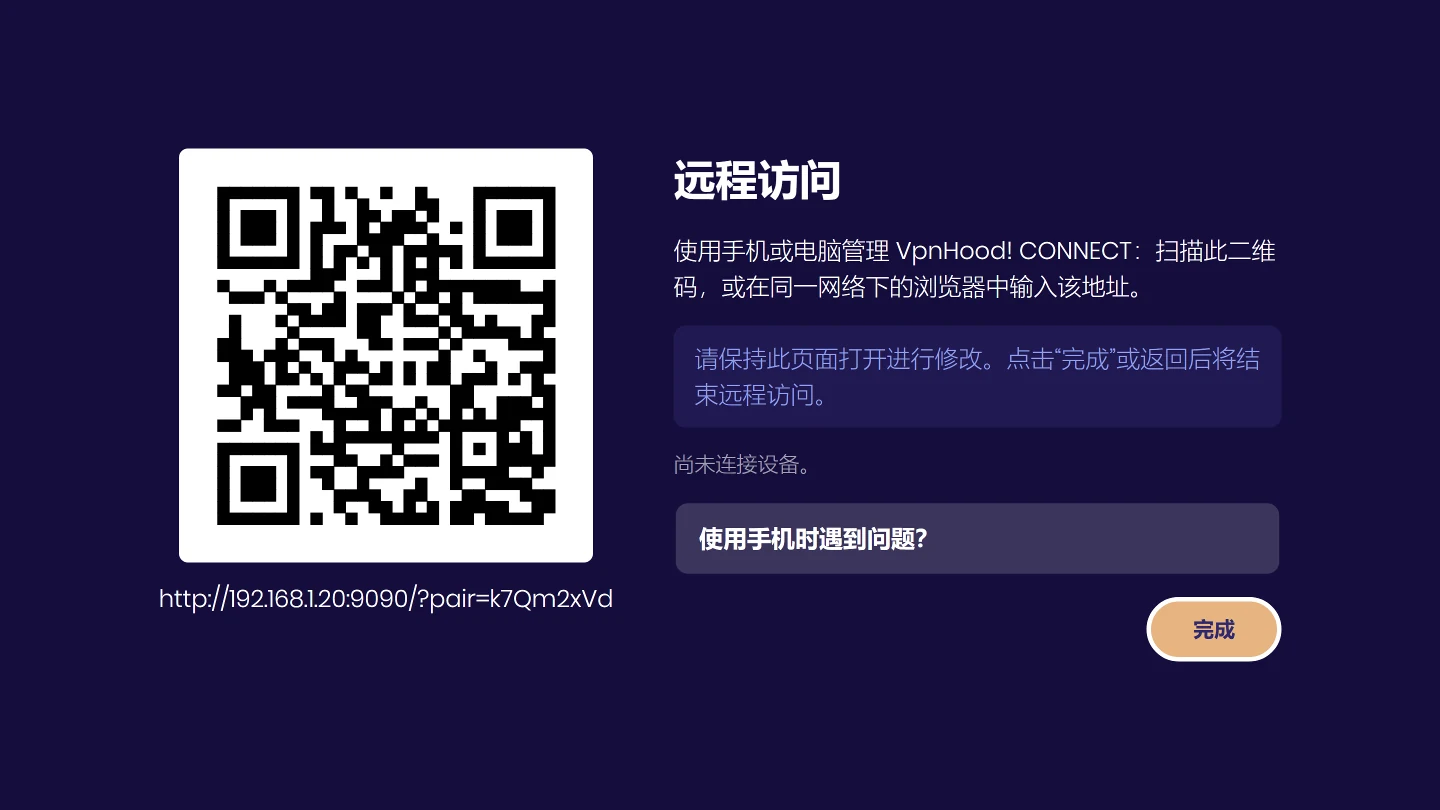
工作原理
远程访问只在您自己的网络内、只在电视上打开其页面期间、并且只对扫描过其二维码的设备有效。手机上无需安装任何东西:任何浏览器都可以,电脑也可以。
何时使用
当您希望电视自身的应用也通过 VPN 时。手机上的 VPN 无法覆盖电视,即使在同一 Wi-Fi 下也不行。
可能带来的影响
进行更改时,手机必须与电视处于同一网络,而且两者之间的连接未加密,因此请在您信任的网络中操作。
开始使用
- 在 Apple TV 上从 App Store 安装应用。
- 用遥控器按连接。
- 要登录或更改设置,请按电视上的提示操作:电视会显示一个二维码,用手机扫描即可。
使用 VpnHood! CLIENT?它通过访问密钥连接,密钥可从手机添加:查看方法。
故障排除
 如果手机打不开页面
请按顺序尝试以下方法,每试一个后重新扫描二维码。电视在使用手机时遇到问题?中显示同样的列表。
使用同一网络
请将手机连接到与电视相同的 Wi-Fi 或路由器。移动数据和访客网络无法访问它。
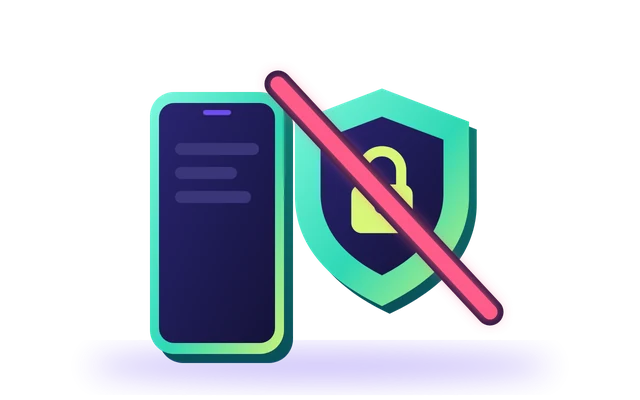
关闭手机上的 VPN
手机上的 VPN 可能使其无法访问电视。使用页面时请将其关闭。
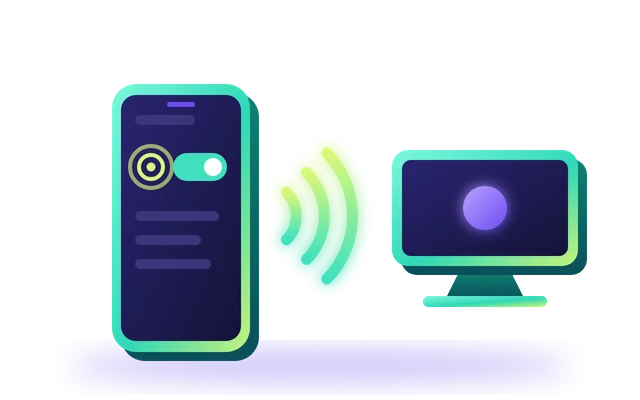
在 Android 手机上允许“附近的设备”
请在手机的“设置”中打开“应用”,选择您的浏览器,打开“权限”,然后允许“附近的设备”。
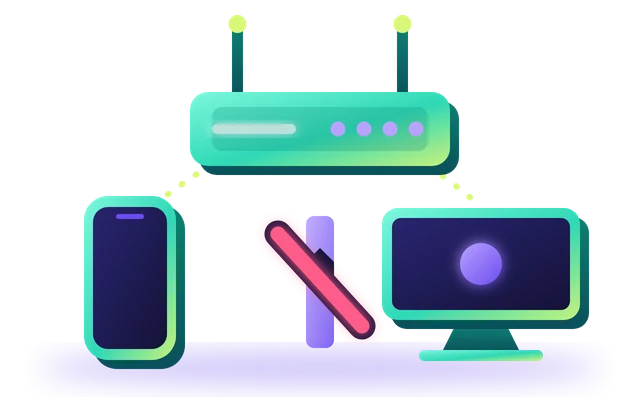
检查路由器
有些路由器会隔离设备。请在路由器设置中关闭 AP 隔离(也称客户端隔离)。
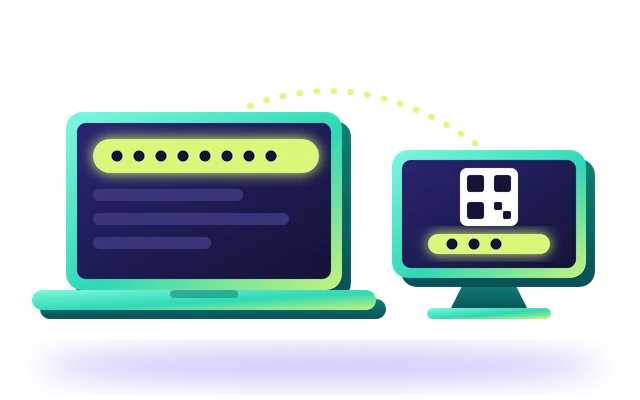
如果页面运行缓慢,请改用电脑
请在同一网络下的电脑上,用浏览器输入二维码下方显示的完整地址。
 如果页面不再响应
电视已离开远程访问页面。请在电视上打开设置重新显示该页面,并让手机保持在电视所在的网络。页面连接到电视后会自动继续;如果没有继续,请重新扫描二维码。


