
Funzionalità
Sulla TV
Funziona su Apple TV e Android TV, con una schermata pensata per il telecomando. A scrivere ci pensa il telefono.
- Apple TV tvOS 17.0 e successivi
- Android TV Android 7.0 e successivi
Presto su Android TV
VpnHood! CONNECT per Android TV è in arrivo su Google Play.
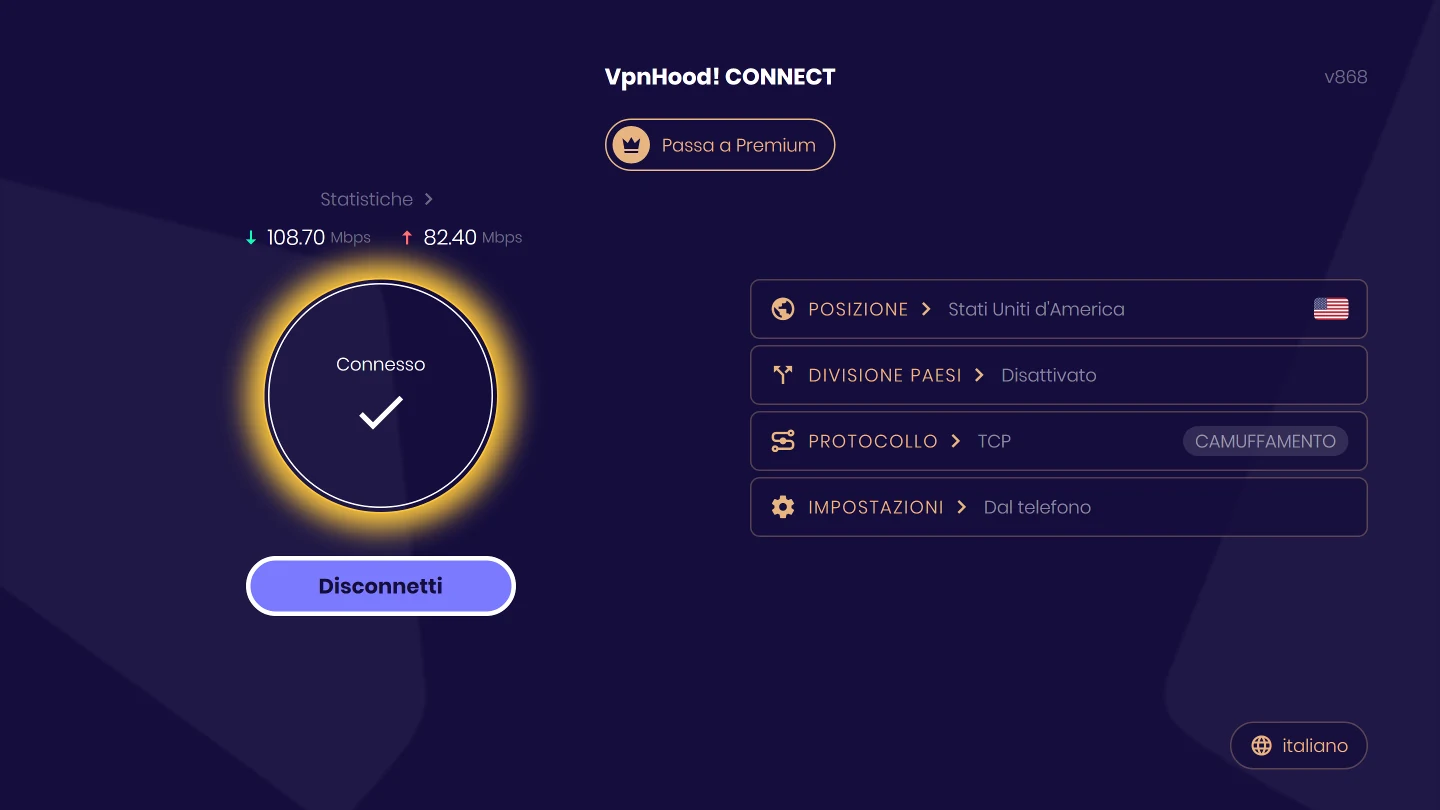
Il telefono è il telecomando
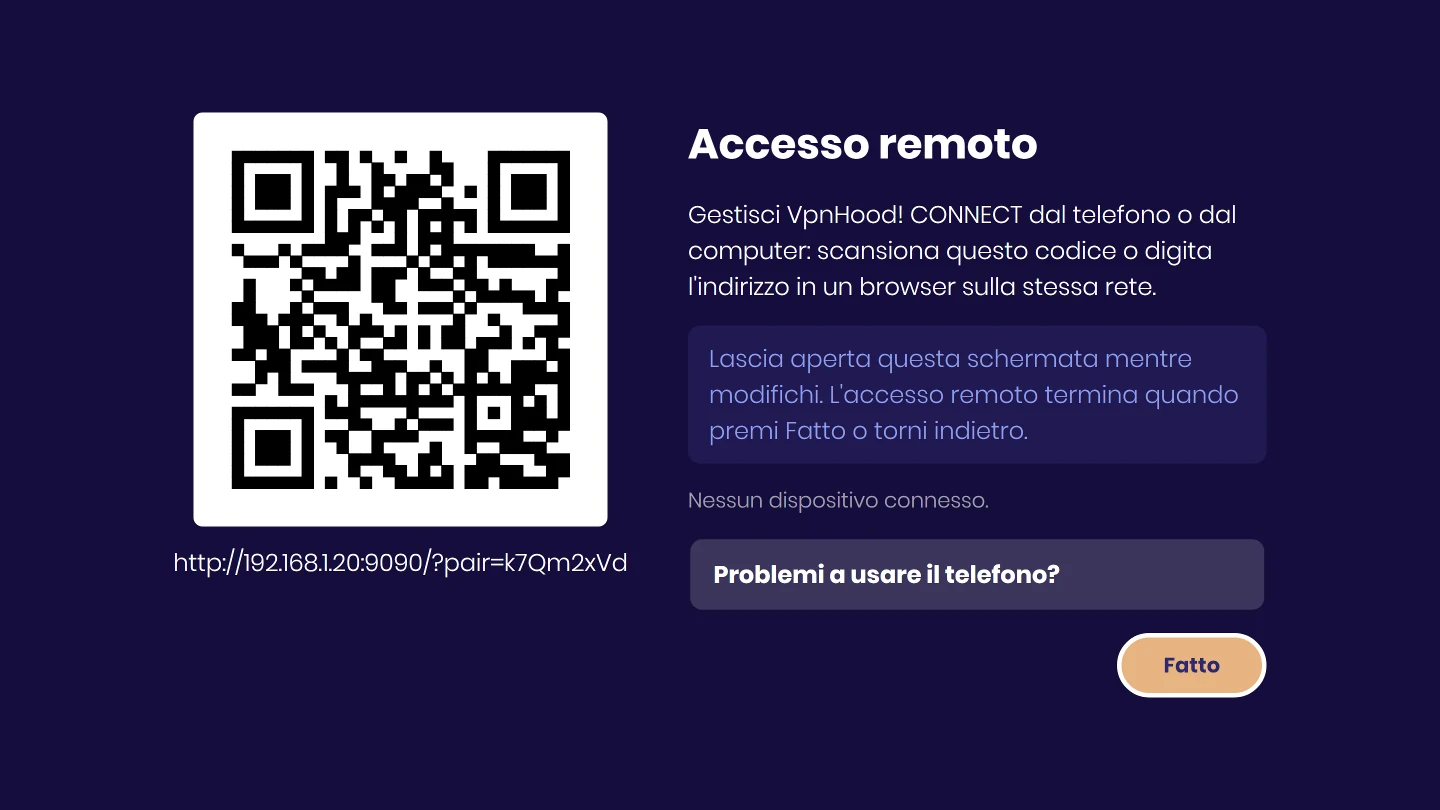
Un telecomando va bene per premere Connetti, non per scrivere. Per questo la TV mostra solo ciò che si fa con il telecomando: la connessione, la località, i paesi da lasciare fuori dalla VPN e il protocollo. Tutto ciò che richiede di scrivere, come accedere o cambiare un'impostazione, apre Accesso remoto sulla TV. Scansiona il suo codice e il browser del telefono apre le pagine dell'app stessa; ogni modifica che fai lì arriva subito sulla TV.
Come funziona
L'Accesso remoto funziona solo all'interno della tua rete, solo finché la sua schermata è aperta sulla TV e solo per un dispositivo che ha scansionato il suo codice. Sul telefono non si installa nulla: va bene qualsiasi browser, e anche un computer.
Quando usarlo
Quando vuoi che le app della TV stessa passino per la VPN. Una VPN sul telefono non copre la TV, nemmeno sulla stessa Wi-Fi.
Cosa comporta
Il telefono deve essere sulla stessa rete della TV mentre fai le modifiche, e il collegamento tra i due non è cifrato, quindi falle su una rete di cui ti fidi.
Per iniziare
- Installa l'app dall'App Store su una Apple TV.
- Premi Connetti con il telecomando.
- Per accedere o cambiare un'impostazione, segui la TV: mostra un codice da scansionare con il telefono.
Usi VpnHood! CLIENT? Si connette con una chiave di accesso, che aggiungi dal telefono: ecco come.
Risoluzione dei problemi
 Se il telefono non apre la pagina
Prova questi passaggi in ordine e scansiona di nuovo il codice dopo ognuno. La TV mostra lo stesso elenco in Problemi a usare il telefono?
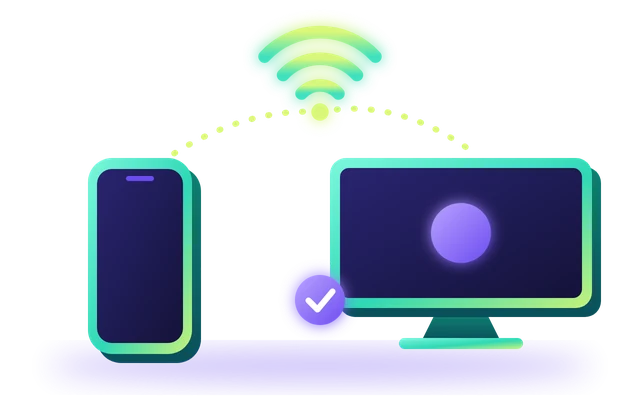
Usa la stessa rete
Collega il telefono alla stessa Wi-Fi o allo stesso router della TV. I dati mobili e le reti ospiti non la raggiungono.
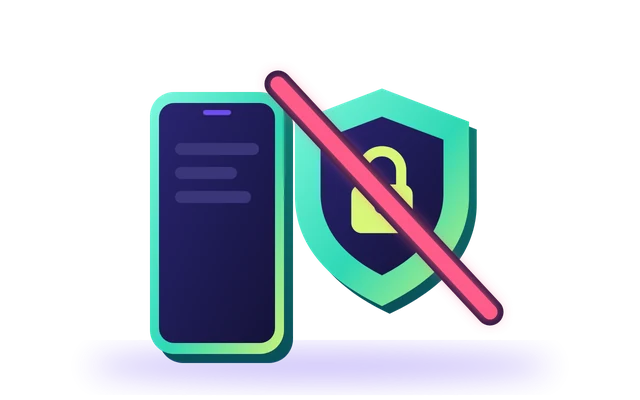
Disattiva la VPN sul telefono
Una VPN sul telefono può impedirgli di raggiungere la TV. Disattivala mentre usi la pagina.
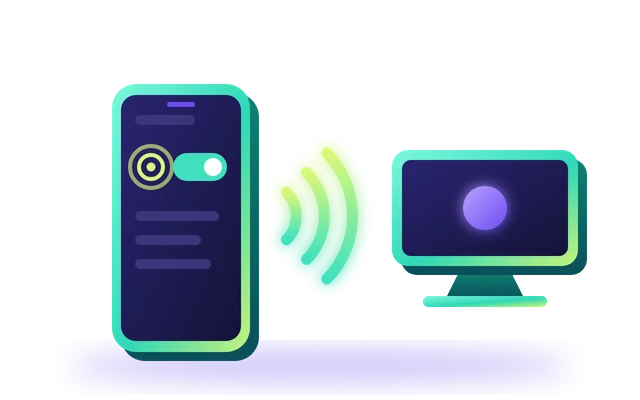
Su un telefono Android, consenti Dispositivi nelle vicinanze
Nelle Impostazioni del telefono apri App, scegli il browser, apri Autorizzazioni e consenti Dispositivi nelle vicinanze.
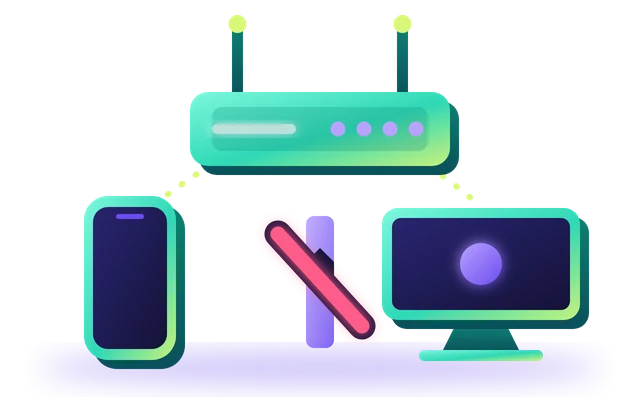
Controlla il router
Alcuni router tengono separati i dispositivi. Nelle impostazioni del router disattiva l'isolamento AP, detto anche isolamento dei client.
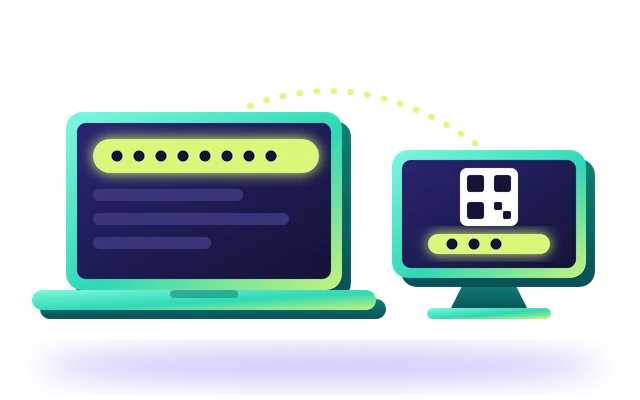
Se la pagina è lenta, usa invece un computer
Su un computer sulla stessa rete, digita in un browser l'indirizzo completo mostrato sotto il codice.
 Se la pagina smette di rispondere
La TV ha lasciato la schermata Accesso remoto. Apri Impostazioni sulla TV per mostrarla di nuovo e tieni il telefono sulla rete della TV. La pagina riprende da sola appena raggiunge la TV; altrimenti, scansiona di nuovo il codice.
Vuoi provare?
Scarica l'app per il tuo telefono o computer.


