
Recurso
Na sua TV
Funciona na Apple TV e na Android TV, com uma tela feita para o controle remoto. Quem digita é o seu telefone.
- Apple TV tvOS 17.0 ou mais recente
- Android TV Android 7.0 ou mais recente
Em breve na Android TV
O VpnHood! CONNECT para Android TV está a caminho do Google Play.
Seu telefone é o controle remoto
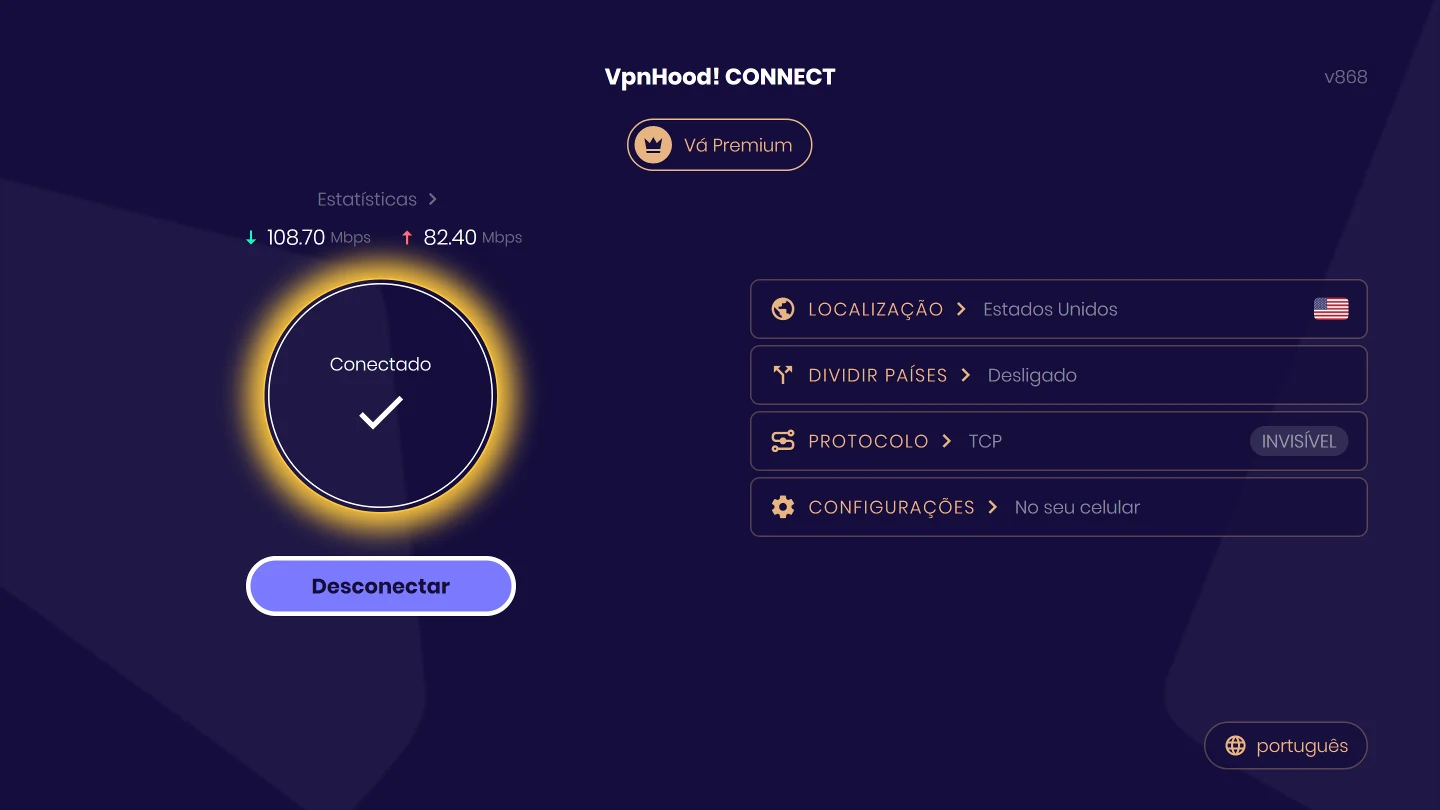
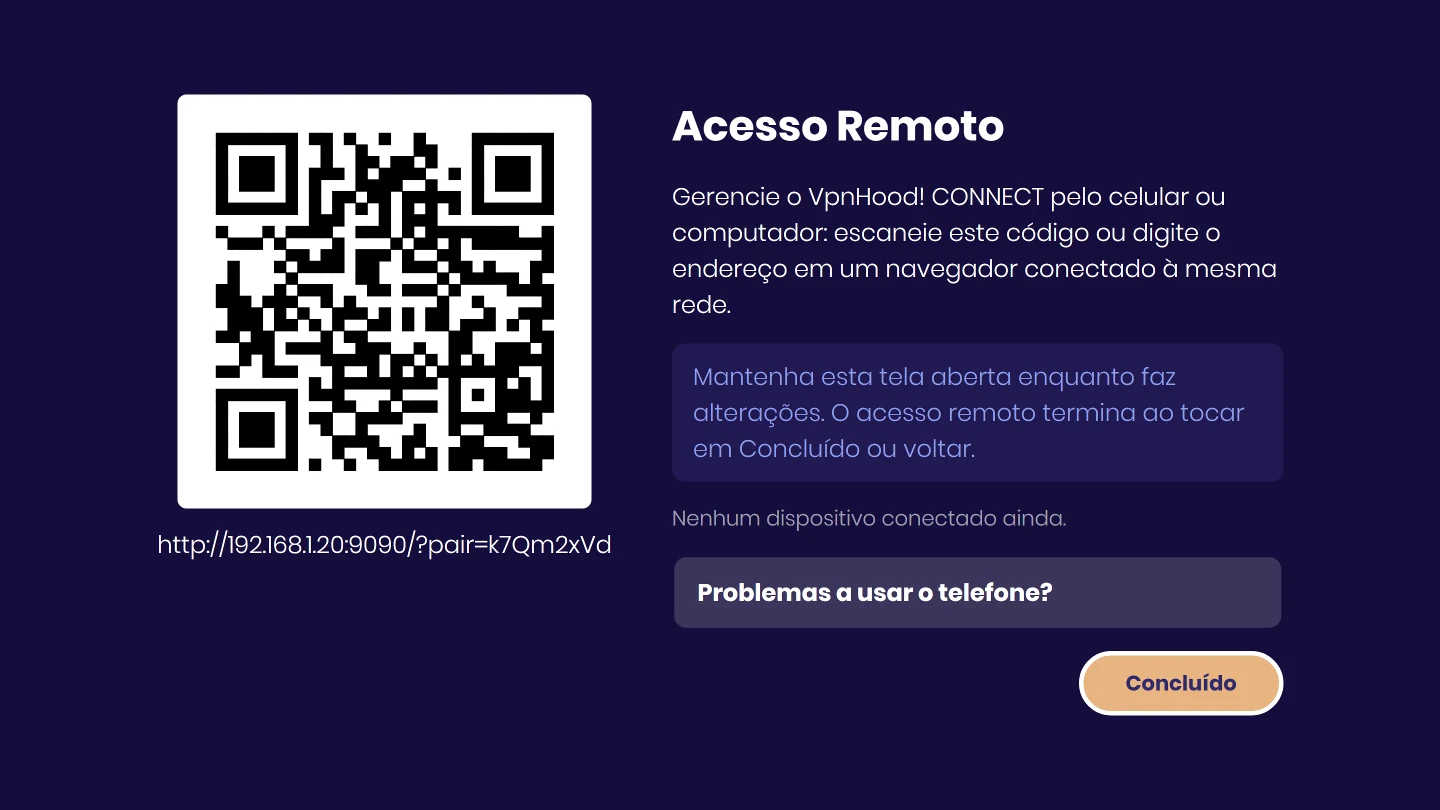
O controle remoto serve para apertar Conectar, não para digitar. Por isso a TV mostra só o que dá para fazer com ele: conectar, a localização, os países que ficam fora da VPN e o protocolo. Tudo o que exige digitar, como entrar na conta ou mudar uma configuração, abre o Acesso Remoto na TV. Escaneie o código e o navegador do telefone abre as páginas do próprio aplicativo; cada mudança feita ali chega à TV na hora.
Como funciona
O Acesso Remoto só funciona dentro da sua própria rede, só enquanto a tela dele está aberta na TV e só para um dispositivo que escaneou o código. Nada é instalado no telefone: qualquer navegador serve, e um computador também.
Quando usar
Quando você quer que os aplicativos da própria TV passem pela VPN. Uma VPN no telefone não cobre a TV, nem no mesmo Wi-Fi.
O que muda no uso
O telefone precisa estar na mesma rede da TV enquanto você faz mudanças, e a conexão entre eles não é criptografada, então faça isso em uma rede de confiança.
Comece
- Instale o aplicativo pela App Store em uma Apple TV.
- Pressione Conectar com o controle remoto.
- Para entrar na conta ou mudar uma configuração, siga a TV: ela mostra um código para escanear com o telefone.
Usa o VpnHood! CLIENT? Ele conecta com uma chave de acesso, que você adiciona pelo telefone: veja como.
Solução de problemas
 Se o telefone não abrir a página
Tente estes passos em ordem e escaneie o código de novo depois de cada um. A TV mostra a mesma lista em Problemas a usar o telefone?
Use a mesma rede
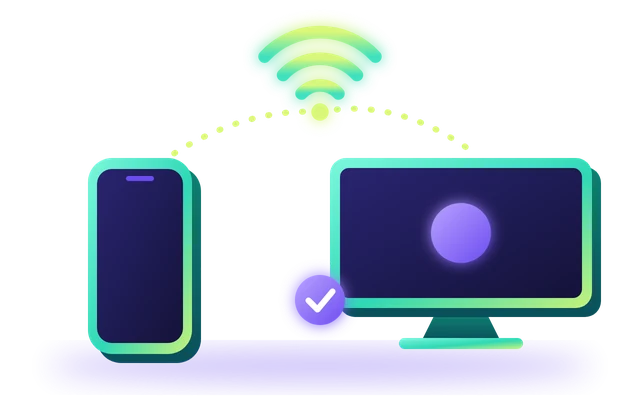
Ligue o telefone ao mesmo Wi-Fi ou router da TV. Os dados móveis e as redes de convidados não chegam até ela.
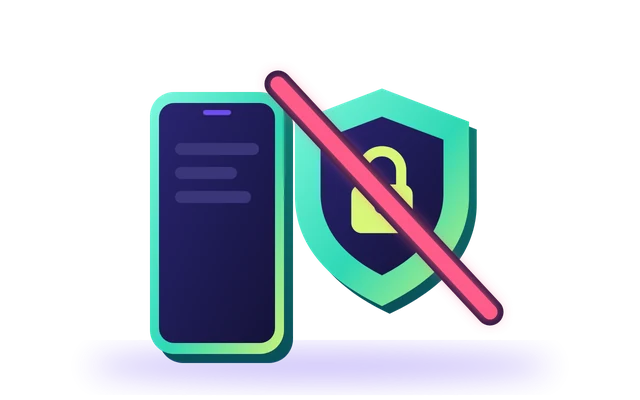
Desative a VPN do telefone
Uma VPN no telefone pode impedir que ele chegue à TV. Desative-a enquanto usa a página.
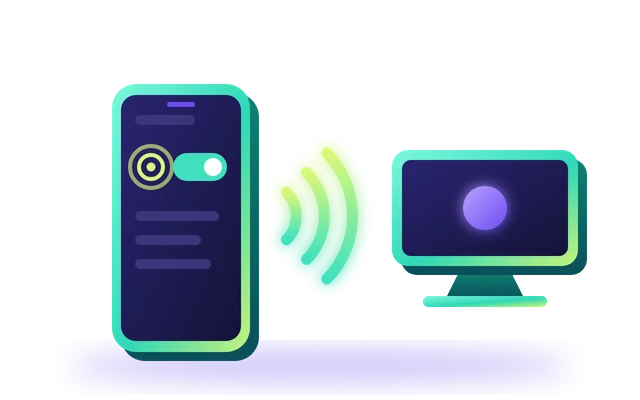
Num telefone Android, permita Dispositivos próximos
Nas Definições do telefone, abra Apps, escolha o navegador, abra Autorizações e permita Dispositivos próximos.
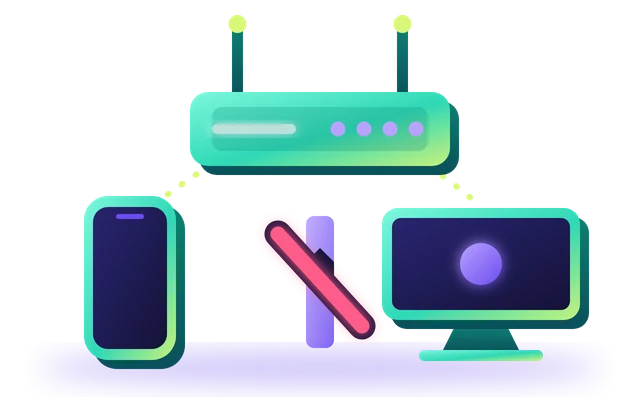
Verifique o router
Alguns routers mantêm os dispositivos separados. Nas definições do router, desative o isolamento de AP, também chamado isolamento de clientes.
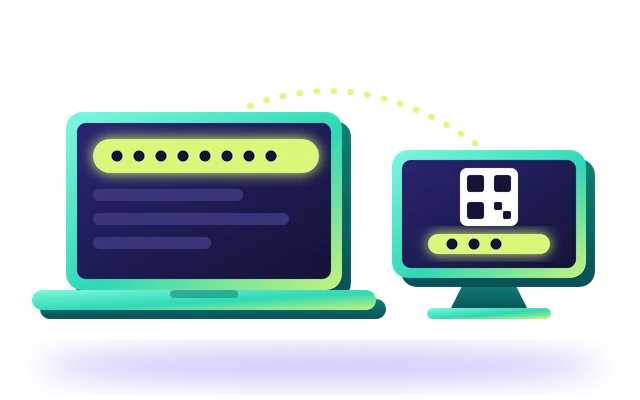
Se a página estiver lenta, use antes um computador
Num computador ligado à mesma rede, escreva num navegador o endereço completo apresentado por baixo do código.
 Se a página parar de responder
A TV saiu da tela Acesso Remoto. Abra Configurações na TV para mostrá-la de novo e mantenha o telefone na rede da TV. A página continua sozinha assim que alcança a TV; se não continuar, escaneie o código de novo.
Quer experimentar?
Baixe o aplicativo para o seu celular ou computador.


