
Возможность
На телевизоре
Работает на Apple TV и Android TV, с экраном, сделанным для пульта. Печатает за вас телефон.
- Apple TV tvOS 17.0 и новее
- Android TV Android 7.0 и новее
Скоро на Android TV
VpnHood! CONNECT для Android TV уже на пути в Google Play.
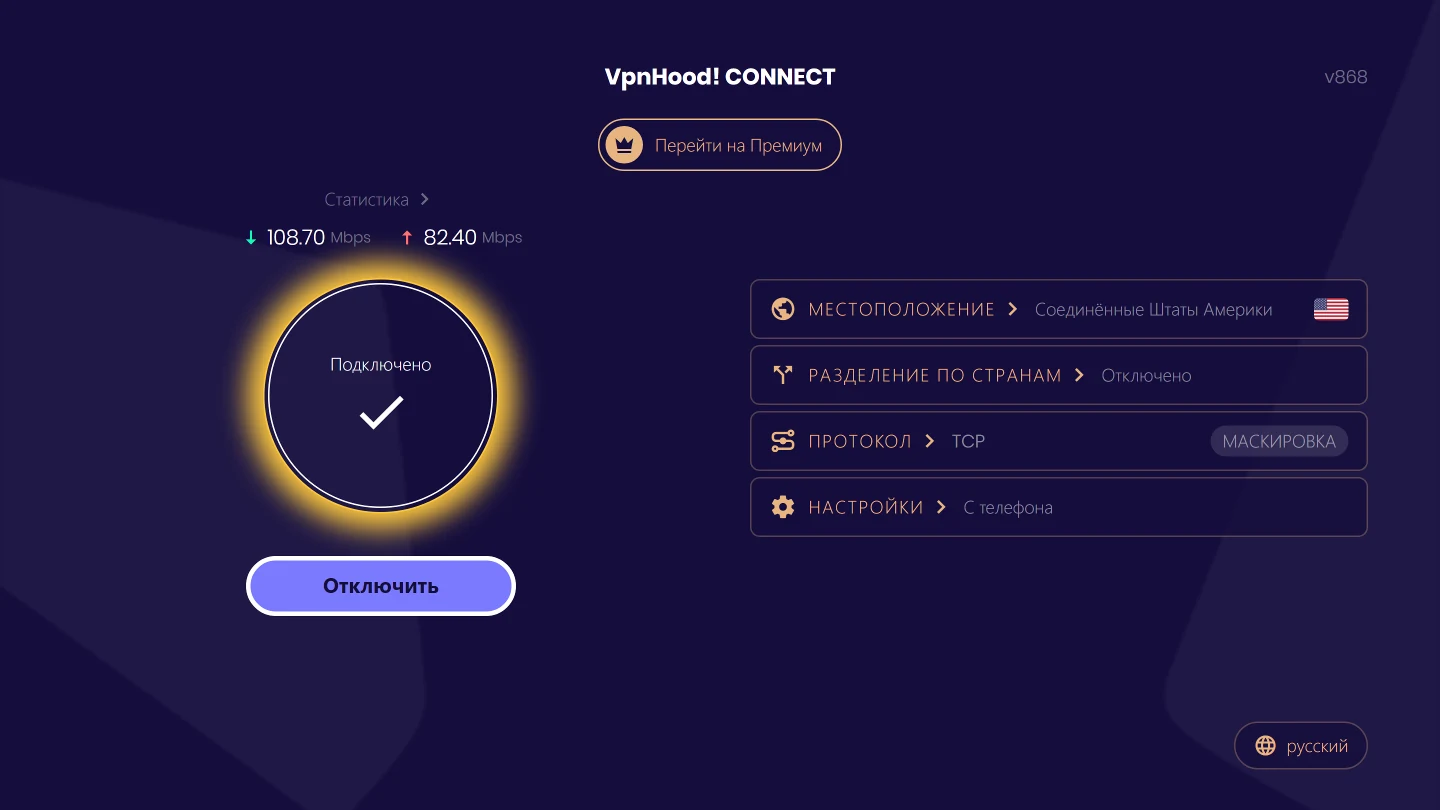
Ваш телефон — это пульт
Пультом удобно нажимать «Подключить», но не печатать. Поэтому телевизор показывает только то, что делается пультом: подключение, расположение, страны, которые не пойдут через VPN, и протокол. Всё, где нужно печатать, например вход в аккаунт или изменение настройки, открывает на телевизоре удаленный доступ. Отсканируйте его код, и браузер телефона откроет страницы самого приложения; каждое изменение там сразу применяется на телевизоре.
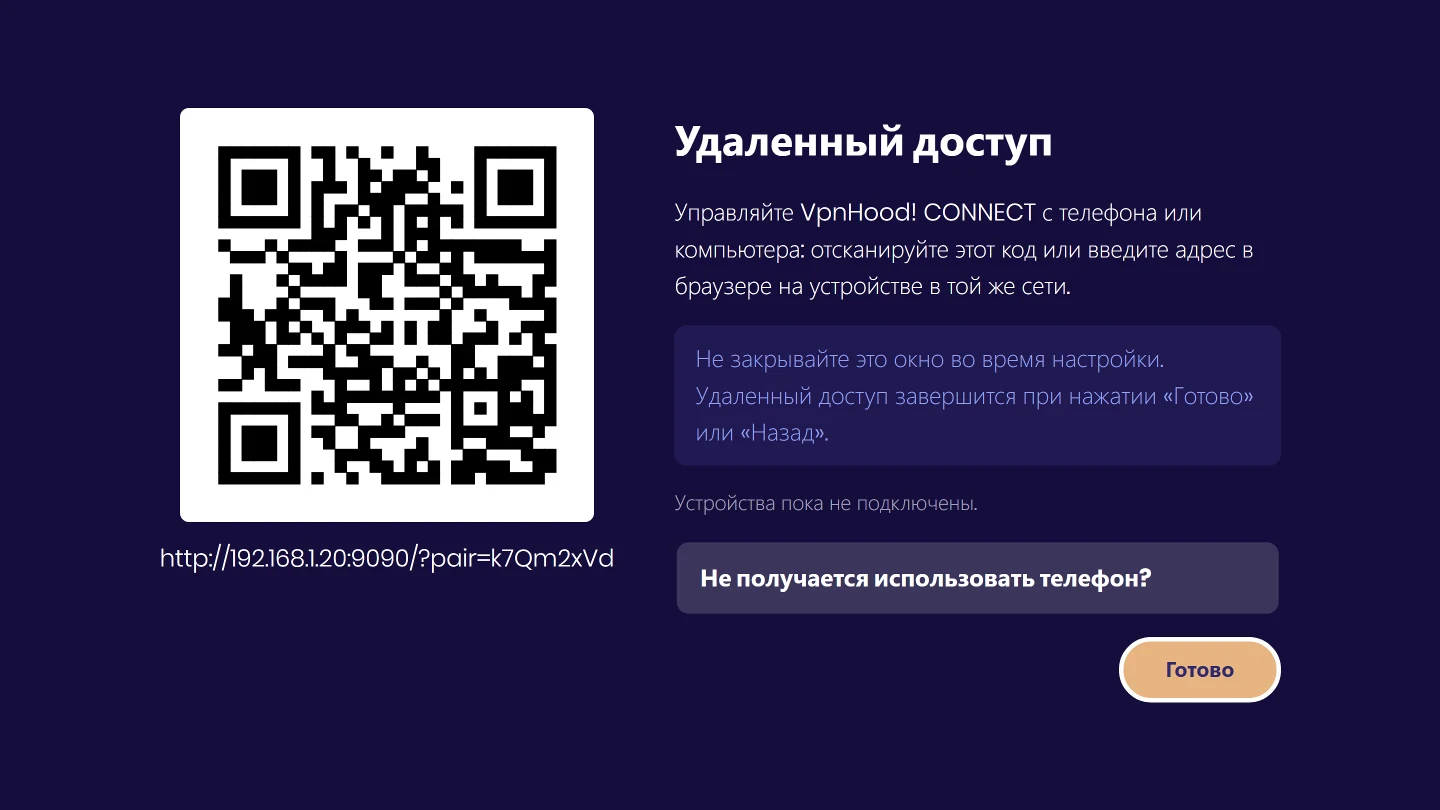
Как это работает
Удаленный доступ работает только внутри вашей сети, только пока его экран открыт на телевизоре, и только для устройства, которое отсканировало его код. На телефон ничего не устанавливается: подойдёт любой браузер, а также компьютер.
Когда это нужно
Когда вы хотите, чтобы через VPN шли приложения самого телевизора. VPN на телефоне не защищает телевизор, даже в той же сети Wi-Fi.
Возможные нюансы
Пока вы вносите изменения, телефон должен быть в той же сети, что и телевизор, а связь между ними не шифруется, поэтому делайте это в сети, которой доверяете.
С чего начать
- Установите приложение из App Store на Apple TV.
- Нажмите пультом Подключить.
- Чтобы войти в аккаунт или изменить настройку, следуйте подсказке телевизора: он покажет код, который нужно отсканировать телефоном.
Пользуетесь VpnHood! CLIENT? Он подключается по ключу доступа, который вы добавляете с телефона: как это сделать.
Решение проблем
 Если телефон не открывает страницу
Попробуйте эти шаги по порядку и после каждого снова сканируйте код. Телевизор показывает тот же список в разделе Не получается использовать телефон?
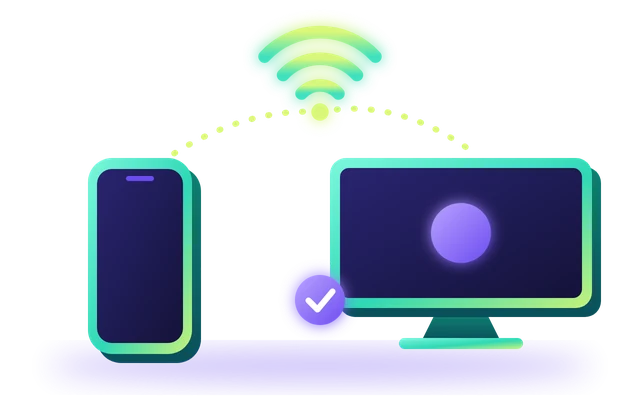
Используйте одну сеть
Подключите телефон к той же сети Wi-Fi или к тому же роутеру, что и телевизор. Через мобильный интернет и гостевые сети он недоступен.
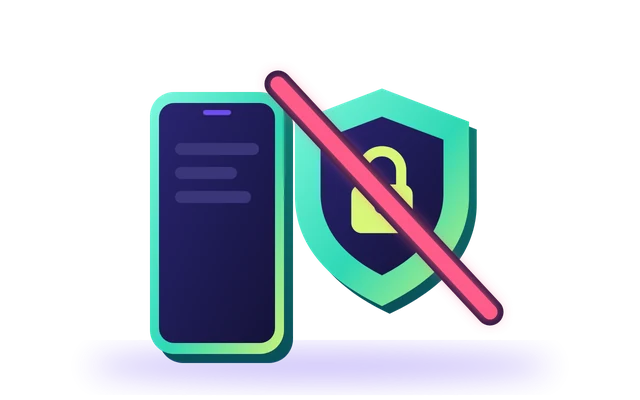
Отключите VPN на телефоне
VPN на телефоне может мешать подключиться к телевизору. Отключите его, пока пользуетесь страницей.
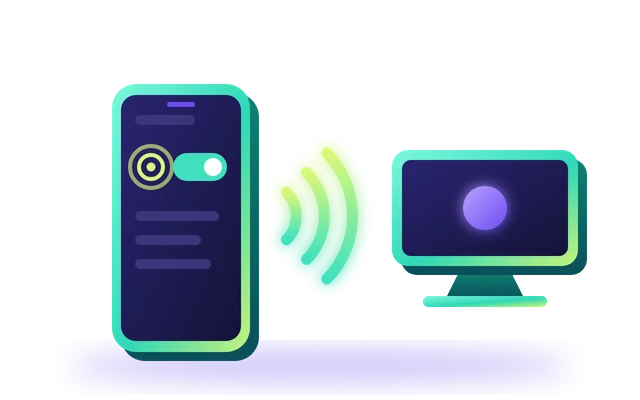
На телефоне Android разрешите «Устройства поблизости»
В настройках телефона откройте «Приложения», выберите браузер, откройте «Разрешения» и включите «Устройства поблизости».
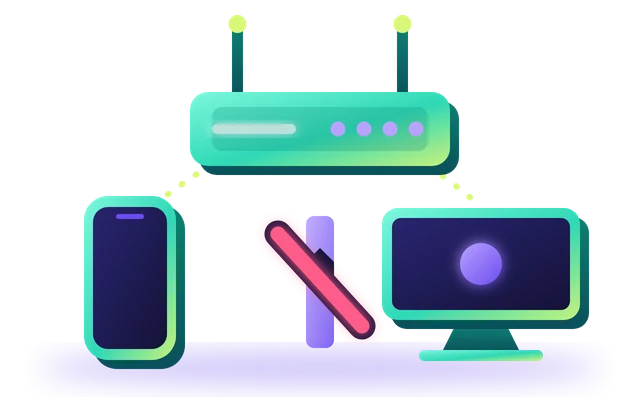
Проверьте роутер
Некоторые роутеры изолируют устройства друг от друга. В настройках роутера отключите изоляцию точки доступа (AP isolation), её также называют изоляцией клиентов.
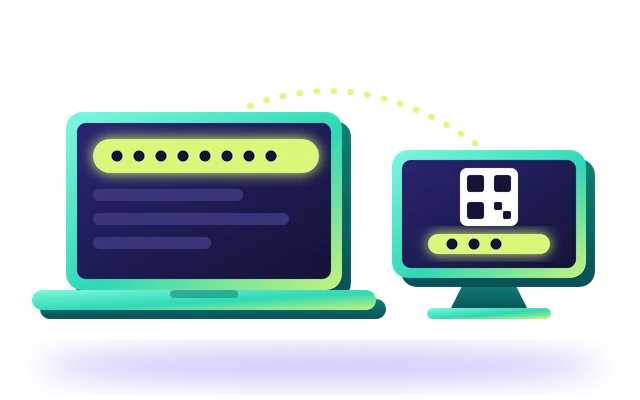
Если страница работает медленно, используйте вместо этого компьютер
На компьютере в той же сети введите в браузере полный адрес, показанный под кодом.
 Если страница перестала отвечать
Телевизор ушёл с экрана удаленного доступа. Откройте на телевизоре Настройки, чтобы снова показать его, и держите телефон в сети телевизора. Страница продолжит работу сама, как только свяжется с телевизором; если нет, отсканируйте код ещё раз.
Готовы попробовать?
Скачайте приложение для телефона или компьютера.


