
Özellik
TV'nizde
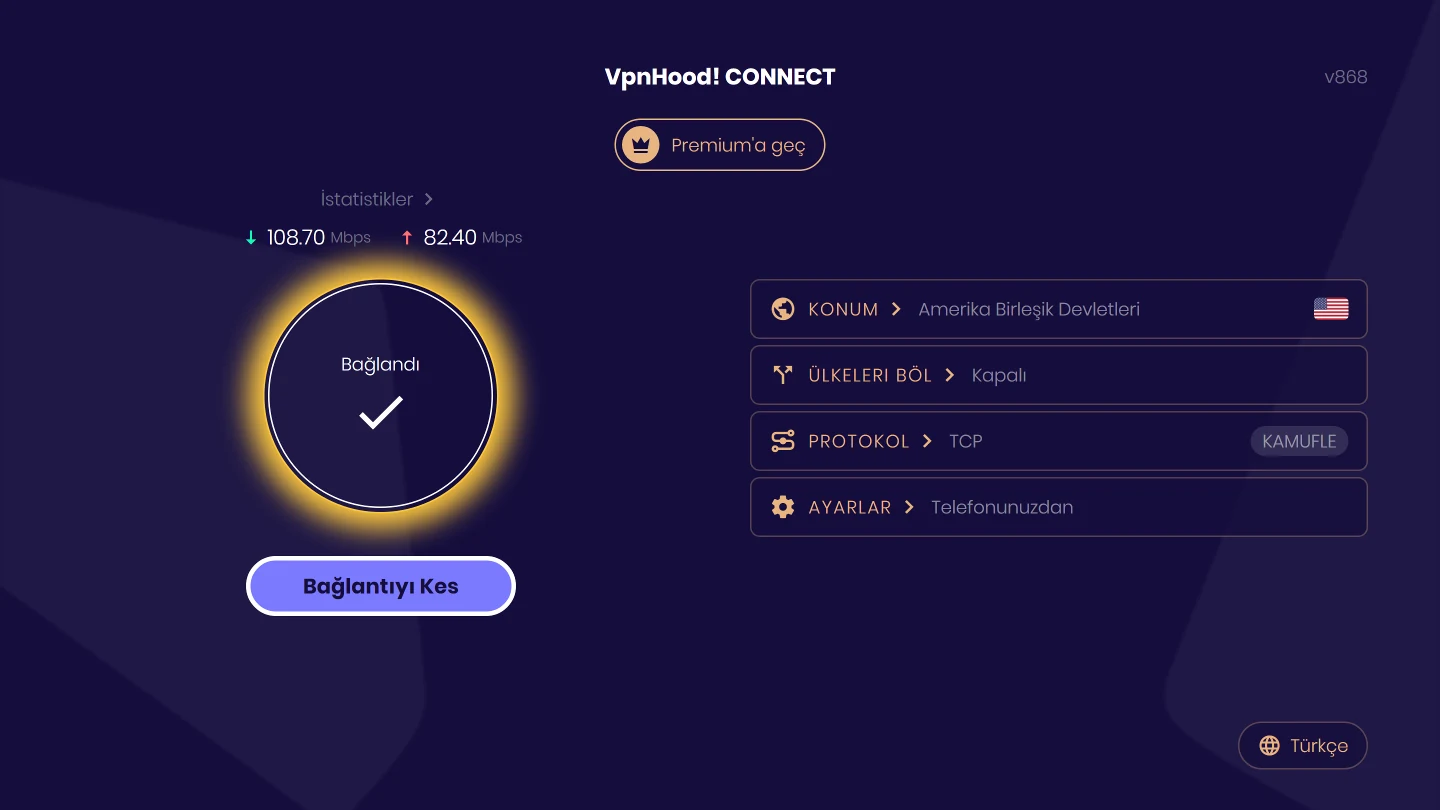
Kumanda için tasarlanmış bir ekranla Apple TV ve Android TV'de çalışır. Yazma işini telefonunuz yapar.
- Apple TV tvOS 17.0 ve sonrası
- Android TV Android 7.0 ve sonrası
Yakında Android TV'de
Android TV için VpnHood! CONNECT, Google Play'e gelmek üzere.
Telefonunuz kumandadır
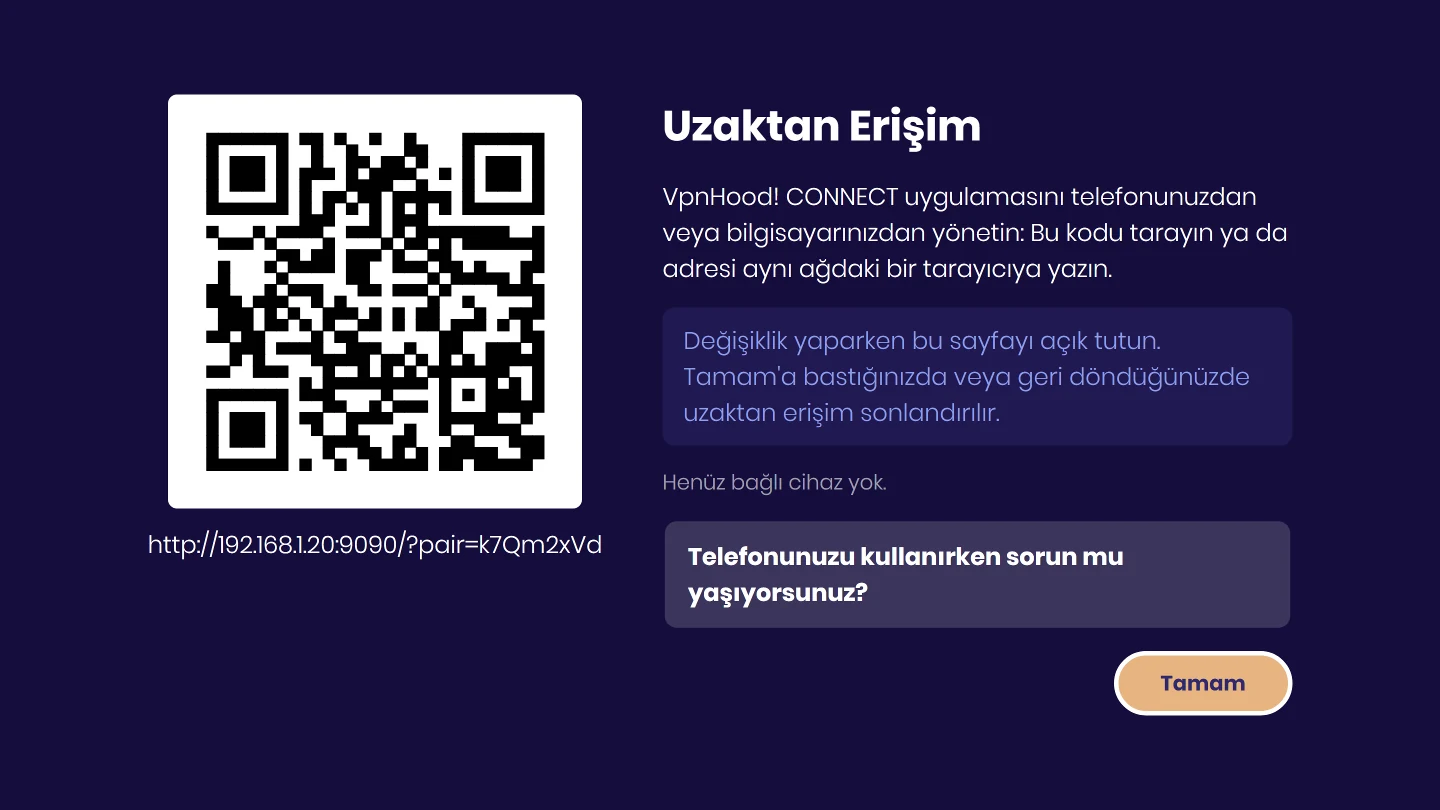
Kumanda Bağlan'a basmak için iyidir, yazmak için değil. Bu yüzden TV yalnızca kumandayla yapılabilenleri gösterir: bağlanma, konum, VPN dışında kalacak ülkeler ve protokol. Oturum açmak ya da bir ayarı değiştirmek gibi yazma gerektiren her şey, TV'de Uzaktan Erişim'i açar. Kodunu tarayın; telefonunuzun tarayıcısı uygulamanın kendi sayfalarını açar ve orada yaptığınız her değişiklik TV'ye anında yansır.
Nasıl çalışır?
Uzaktan Erişim yalnızca kendi ağınızda, yalnızca ekranı TV'de açıkken ve yalnızca kodunu tarayan bir cihaz için çalışır. Telefona hiçbir şey yüklenmez: herhangi bir tarayıcı yeterlidir, bir bilgisayar da olur.
Ne zaman kullanılır
TV'nin kendi uygulamalarının VPN'den geçmesini istediğinizde. Telefonunuzdaki VPN, aynı Wi-Fi'de olsa bile TV'yi kapsamaz.
Neleri etkiler?
Değişiklik yaparken telefon TV ile aynı ağda olmalıdır ve aralarındaki bağlantı şifrelenmez; bu yüzden değişiklikleri güvendiğiniz bir ağda yapın.
Başlayın
- Uygulamayı Apple TV'de App Store'dan yükleyin.
- Kumandayla Bağlan'a basın.
- Oturum açmak veya bir ayarı değiştirmek için TV'yi izleyin: telefonunuzla tarayacağınız bir kod gösterir.
VpnHood! CLIENT mı kullanıyorsunuz? Telefonunuzdan eklediğiniz bir erişim anahtarıyla bağlanır: nasıl yapılır.
Sorun giderme
 Telefonunuz sayfayı açamıyorsa
Bunları sırayla deneyin ve her birinden sonra kodu yeniden tarayın. TV aynı listeyi Telefonunuzu kullanırken sorun mu yaşıyorsunuz? altında gösterir.
Aynı ağı kullanın
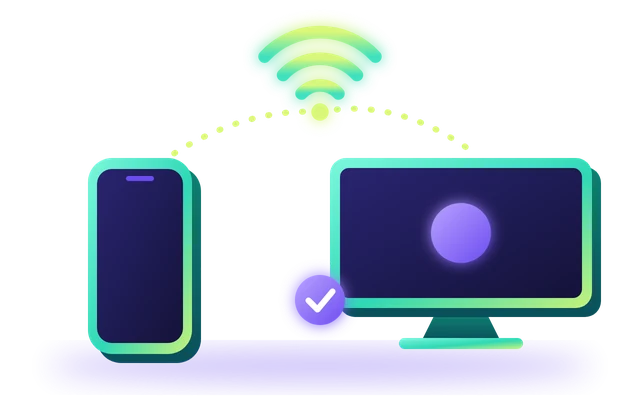
Telefonunuzu TV ile aynı Wi-Fi ağına veya yönlendiriciye bağlayın. Mobil veri ve misafir ağları ona ulaşamaz.
Telefondaki VPN'i kapatın
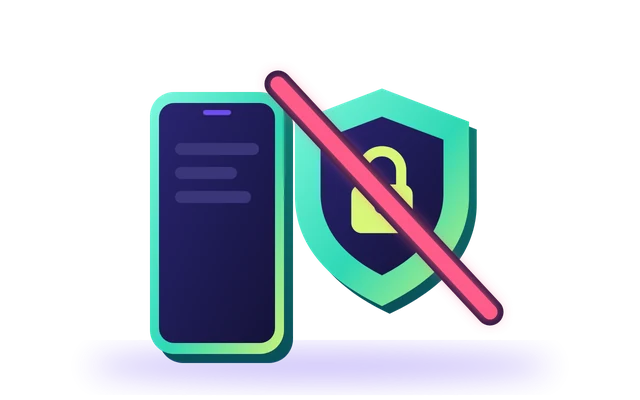
Telefonunuzdaki bir VPN, TV'ye ulaşmasını engelleyebilir. Sayfayı kullanırken kapatın.
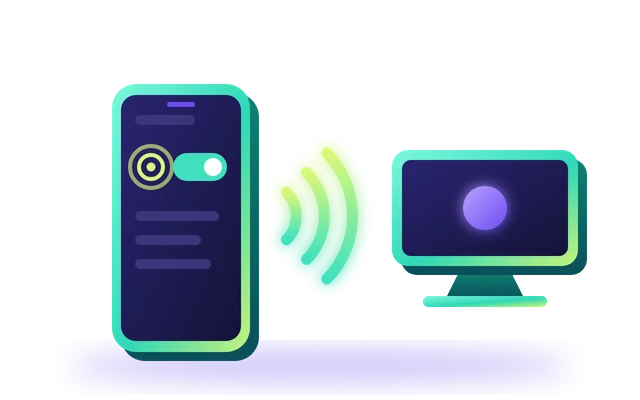
Android telefonda Yakındaki cihazlar iznini verin
Telefonunuzun Ayarlar bölümünde Uygulamalar'ı açın, tarayıcınızı seçin, İzinler'i açın ve Yakındaki cihazlar iznini verin.
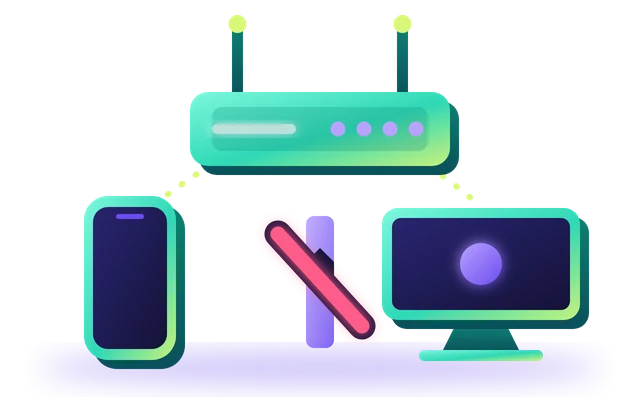
Yönlendiricinizi kontrol edin
Bazı yönlendiriciler cihazları birbirinden ayırır. Yönlendirici ayarlarında AP yalıtımını (istemci yalıtımı da denir) kapatın.
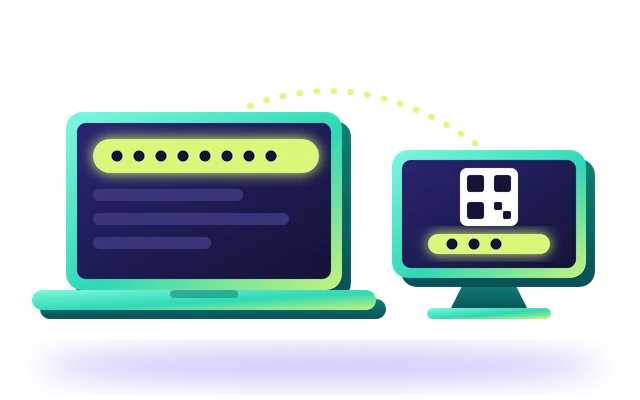
Sayfa yavaşsa bunun yerine bilgisayar kullanın
Aynı ağdaki bir bilgisayarda, kodun altında gösterilen tam adresi bir tarayıcıya yazın.
 Sayfa yanıt vermeyi bırakırsa
TV, Uzaktan Erişim ekranından çıktı. Yeniden göstermek için TV'de Ayarlar'ı açın ve telefonunuzu TV'nin ağında tutun. Sayfa TV'ye ulaştığında kendiliğinden devam eder; etmezse kodu yeniden tarayın.
Denemeye hazır mısınız?
Telefonunuz veya bilgisayarınız için uygulamayı edinin.


