
Fehlerbehebung
Wenn etwas schiefgeht, zeigt VpnHood! MANAGER das meist zuerst an: im Status eines Servers, als rote Meldung oder als Fehler, wenn Sie einen Schlüssel öffnen. Unten finden Sie, was Sie sehen, und was dagegen zu tun ist.
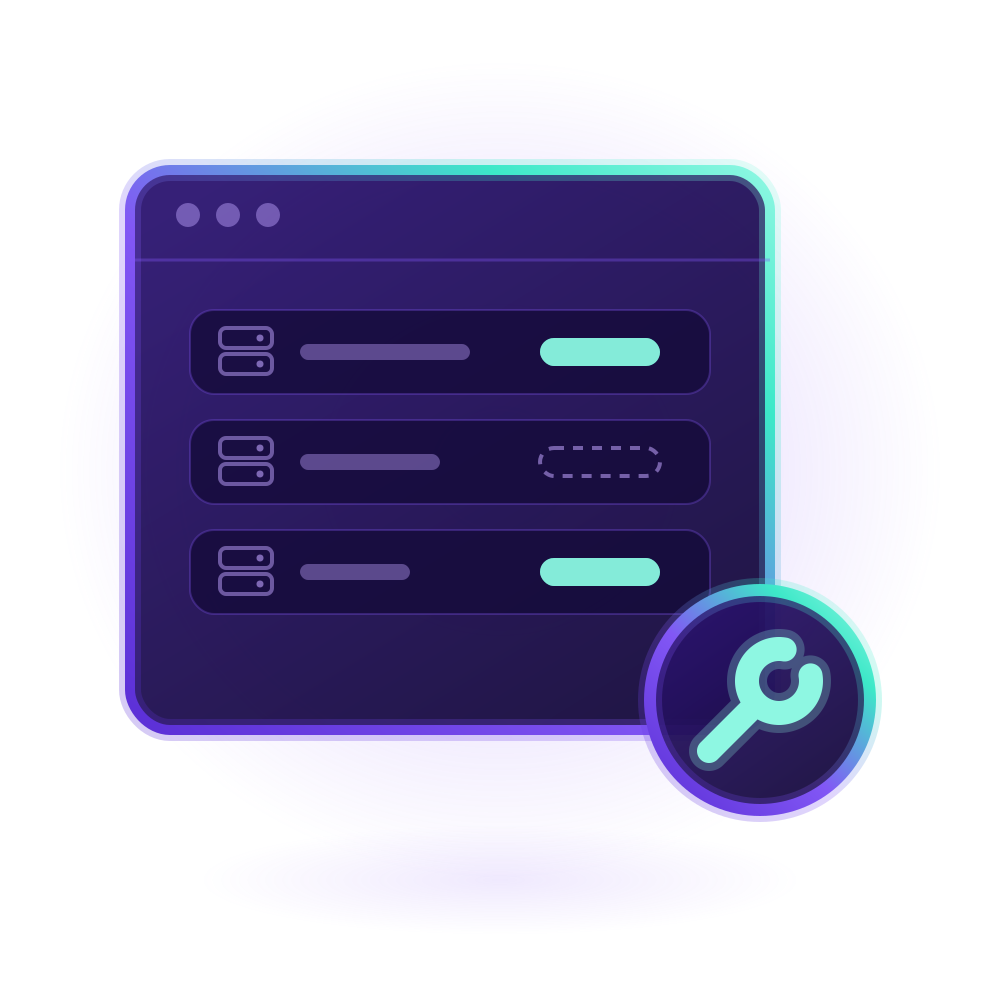
 Was der Status eines Servers aussagt
Der Status eines Servers zeigt, wie es um ihn steht:
- NotInstalled: Er hat MANAGER noch nicht erreicht.
- Configuring: Er übernimmt neue Einstellungen, was ein bis zwei Minuten dauert.
- Idle oder Active: Er funktioniert und ist Active, solange Geräte verbunden sind.
- Disabled: Sein Schalter Enabled ist ausgeschaltet.
- Lost: Er meldet sich nicht mehr bei MANAGER.
- Error: Er konnte seine Einstellungen nicht anwenden.
Neue Verbindungen erhält nur ein Server, der Idle, Active oder Configuring ist.
 Die Installation per SSH schlägt fehl
Kann MANAGER einen Server nicht per SSH installieren, zeigt er einen Fehler und unter Details alles, was er zurückbekommen hat. Die häufigsten Fehler:
- Lautet die Fehlermeldung The host has no public address, geben Sie die öffentliche IP-Adresse des Servers oder einen Namen ein, der auf ihn verweist: MANAGER erreicht den Server über das Internet.
- Wird die Verbindung abgelehnt oder kommt es zu einer Zeitüberschreitung, konnte MANAGER SSH auf dem Server nicht erreichen: Stellen Sie sicher, dass der Server auf diesem Port SSH-Verbindungen aus dem Internet annimmt, oder installieren Sie ihn stattdessen mit einem Befehl.
- Lautet die Fehlermeldung Permission denied, ist der Benutzername, das Passwort oder der SSH-Schlüssel falsch.
- Lautet die Fehlermeldung Login Password required, braucht der Benutzer für sudo sein Passwort: Geben Sie es unter Login Password ein, auch wenn Sie sich mit einem SSH-Schlüssel anmelden.
- Lautet die Fehlermeldung Installation failed, lief der Installer zwar, wurde aber nicht fertig, und Details zeigt, was er ausgegeben hat. Der Benutzer muss sudo verwenden dürfen, und sudo muss auch für root auf dem System installiert sein.
 Ein Server verbindet sich nie
Ein Server bleibt NotInstalled, bis er MANAGER erreicht. Das geschieht über HTTPS unter access.vpnhood.com, etwa eine Minute, nachdem sein Installer fertig ist. Bleibt es dabei:
- Lesen Sie, was der Installationsbefehl ausgegeben hat. Ist er mit einem Fehler abgebrochen, beheben Sie diesen und führen Sie den Befehl erneut aus: Der Befehl bleibt gültig, bis Sie den Server löschen.
- Stellen Sie sicher, dass der Server
access.vpnhood.comüber HTTPS erreichen kann: Eine Firewall oder ein Netzwerk, das diese Verbindung blockiert, sperrt den Server aus. - Sehen Sie im Log des Servers nach, warum er sich nicht verbinden kann: siehe Server starten und stoppen oder für Docker Server starten, stoppen und prüfen.
 Ein Server zeigt einen Fehler an
Kann ein Server seine Einstellungen nicht anwenden, wechselt sein Status zu Error, und auf seiner Seite steht unter Error in Rot, warum. Er versucht es jede Minute erneut, der Fehler verschwindet also, sobald Sie seine Ursache beseitigen.
- Lautet die Fehlermeldung No working tcp end point is available after configuration, konnte der Server keinen seiner TCP-Ports öffnen. Unter Access Points zeigt ein rotes Symbol neben einem Port, dass der Server ihn nicht öffnen konnte: Wählen Sie das Symbol aus, um den Grund zu sehen. Meist nutzt bereits ein anderes Programm den Port. Machen Sie den Port frei oder weisen Sie dem Access Point einen anderen zu, wie unter Adresse ändern beschrieben.
- Lautet die Fehlermeldung Your server version is not supported, ist der Server älter, als MANAGER zulässt: Führen Sie seinen Installationsbefehl erneut aus, der die neueste Version installiert.
Ein Server, dessen Einstellungen seit einer Woche fehlschlagen, versucht es nur noch jede halbe Stunde. Sobald Sie die Ursache beseitigt haben, starten Sie ihn neu, damit er es sofort versucht.
 Ein Server meldet sich nicht mehr
Ein Server meldet sich alle paar Minuten bei MANAGER. Meldet er sich mehrmals hintereinander nicht, wechselt sein Status zu Lost: Das System läuft nicht, der Server ist gestoppt oder er erreicht access.vpnhood.com nicht. Bis er sich wieder meldet, erhält er keine neuen Verbindungen, und die anderen Server der Farm arbeiten weiter.
Prüfen Sie, ob das System läuft, sehen Sie sich dann Status und Log des Servers an und starten Sie ihn neu: siehe Server starten und stoppen oder für Docker Server starten, stoppen und prüfen.
 Eine Farm zeigt eine rote Meldung
Eine rote Meldung unter dem Namen einer Farm bedeutet, dass MANAGER das Token der Farm nicht erstellen konnte – den Teil eines Schlüssels, der Apps mitteilt, wie sie die Server der Farm erreichen. Bis Sie das Problem beheben, behält die Farm ihr letztes funktionierendes Token, daher enthalten ihre Schlüssel ihre alten Adressen.
- Lautet die Meldung The farm must have at least one server with PublicInToken access points to use a SelfSigned certificate, könnten Apps die Server der Farm weder über eine vertrauenswürdige Domain noch über eine Adresse in den Schlüsseln finden. Geben Sie einem ihrer Server eine Adresse, deren Mode auf PublicInToken steht, wie unter Einstellungen eines Access Points beschrieben, oder geben Sie der Farm Ihre eigene Domain: siehe Eigene Domain verwenden. Eine neue Farm zeigt diese Meldung, bis ihr erster Server installiert ist.
- Lautet die Meldung DomainOnly certificates cannot be used as the default server farm tokens at this time, ist beim Zertifikat in den Schlüsseln Signing auf DomainOnly gesetzt, und ein solches Zertifikat können Schlüssel nicht enthalten. Wählen Sie für das Zertifikat unter Signing eine andere Option oder hinterlegen Sie ein anderes Zertifikat in den Schlüsseln: siehe Das Zertifikat in den Schlüsseln.
 Ein Schlüssel lässt sich nicht öffnen
Steht auf der Seite eines Schlüssels unter Access Key die Meldung The server farm token has not been initialized properly, hatte die Farm des Schlüssels noch nie ein funktionierendes Token. Öffnen Sie die Farm und beheben Sie wie oben beschrieben die Ursache ihrer roten Meldung, dann lässt sich der Schlüssel öffnen.
 Apps können sich nicht verbinden
Kann sich ein Gerät nicht verbinden, nennt die App den Grund:
- Meldet die App, dass der Schlüssel abgelaufen oder gesperrt ist oder sein Datenvolumen aufgebraucht hat, öffnen Sie den Schlüssel in MANAGER: Ein Schlüssel funktioniert nicht mehr, sobald er abläuft, sein Datenvolumen aufgebraucht hat oder deaktiviert wird.
- Meldet die App, dass kein Server verfügbar ist, kann keiner der Server der Farm eine neue Verbindung annehmen: Prüfen Sie ihren Status wie oben beschrieben.
- Erreicht die App den Server nicht, prüfen Sie, ob die Adressen, deren Mode auf PublicInToken steht, die öffentlichen Adressen Ihrer Server sind und ob die Firewall des Servers oder die Ihrer Cloud den TCP-Port dieser Adressen freigibt. Verbindet sie sich in manchen Netzwerken, in anderen aber nicht, sperren die anderen Netzwerke den Server: siehe Server-IP-Adresse vor Sperren schützen.


